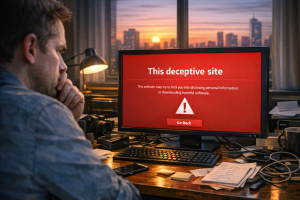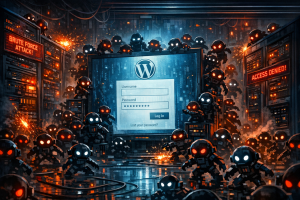
Una alerta de alta gravedad ilumina una madrugada de investigación digital. Cada detalle del escritorio apunta a una posible brecha de seguridad.
Un sitio web infectado rara vez entra gritando por la puerta. Más bien se sienta en silencio, como una gotera detrás de una pared recién pintada: al principio parece nada, luego huele raro, y cuando uno mira de cerca, ya hay humedad en media casa. La buena noticia es que puedes detectar muchas infecciones web sin pagar herramientas caras. La mala: no basta con pulsar un botón mágico y esperar que Internet, tan generoso él, te diga toda la verdad.
Cuando alguien pregunta si su sitio tiene “un virus”, normalmente no habla de un virus en el sentido clásico del ordenador personal, sino de malware web: código malicioso, redirecciones sospechosas, puertas traseras, spam SEO, páginas de phishing, scripts de robo de tarjetas, usuarios administradores creados sin permiso o archivos modificados en WordPress, Joomla, PrestaShop, Magento, Laravel o cualquier otro sistema.
La infección puede estar visible como un grafiti en una persiana metálica o escondida con la paciencia de una araña bajo el alféizar. Por eso conviene combinar varias comprobaciones gratuitas: escáneres externos, Google Search Console, revisión de archivos, análisis de logs, integridad del CMS y síntomas del navegador.
En esta guía encontrarás:
- Señales de que tu sitio puede estar infectado
- Herramientas gratuitas para escanear malware web
- Cómo revisar gratis un sitio WordPress infectado
- Comprobaciones técnicas en hosting y servidor
- Qué no detectan los escáneres gratuitos
- Qué hacer si encuentras malware
- Medidas preventivas sin gastar dinero
🚨 Señales de que tu sitio web puede estar infectado
Hay infecciones escandalosas y otras casi educadas. Las primeras redirigen a casinos, criptomonedas o farmacias milagrosas. Las segundas se limitan a sabotear tu posicionamiento SEO con una discreción que casi ofende. Lo grave es que ambas dañan la confianza de tus usuarios, tu reputación de dominio y, en algunos casos, los datos personales o de pago.
1. Redirecciones extrañas
Si al entrar desde Google, desde móvil o desde una ubicación concreta terminas en otra web, probablemente hay una redirección maliciosa. Muchos atacantes usan reglas condicionales: solo redirigen a visitantes nuevos, usuarios móviles, tráfico orgánico o personas que vienen de ciertos países. Así el propietario del sitio entra desde su ordenador habitual y no ve nada. Qué detalle tan considerado, ¿verdad?
2. Advertencias del navegador
Chrome, Firefox, Edge y Safari pueden mostrar mensajes como:
- “Este sitio contiene software malicioso”.
- “Sitio engañoso detectado”.
- “La página que intentas visitar contiene programas dañinos”.
- “Deceptive site ahead” o “Dangerous site”.
Estas advertencias suelen proceder de sistemas como Google Safe Browsing o listas de reputación. No son infalibles, pero cuando aparecen conviene actuar con rapidez.
3. Caída repentina del tráfico SEO
Una pérdida brusca de visitas orgánicas puede deberse a muchos factores: cambios de algoritmo, errores técnicos, contenido pobre, robots.txt mal configurado. Pero también puede indicar spam SEO japonés, páginas parásitas, cloaking o URLs inyectadas. En ese caso el sitio sigue “vivo”, sí, pero como un jardín invadido por plantas que nadie sembró.
4. Páginas desconocidas indexadas en Google
Busca tu dominio con el operador:
site:tudominio.comSi aparecen títulos en japonés, chino, ruso, páginas sobre apuestas, medicamentos, falsos cupones, criptomonedas o descargas sospechosas, estás ante una señal muy seria de infección o abuso.
5. Archivos modificados sin explicación
En sitios WordPress, los atacantes suelen tocar archivos como index.php, wp-config.php, .htaccess, functions.php o crear carpetas con nombres aparentemente legítimos. En otros CMS el patrón cambia, pero la música es parecida: archivos nuevos, fechas raras, permisos excesivos y código ofuscado.
6. Usuarios administradores desconocidos
Si encuentras una cuenta de administrador que nadie reconoce, no lo atribuyas al misterio administrativo de la oficina. Investiga. Los atacantes crean usuarios para mantener acceso incluso después de que borres archivos maliciosos.
7. Consumo anormal de recursos
CPU disparada, procesos extraños, envíos masivos de correo, lentitud repentina o suspensión del hosting por “actividad abusiva” pueden indicar malware, bots, scripts de phishing, mineros de criptomonedas o campañas de spam.
Importante: que tu sitio se vea normal no significa que esté limpio. Muchas infecciones están diseñadas para no molestar al dueño, solo a Google, a usuarios concretos o a sistemas de pago. La apariencia, en seguridad web, es un testigo con memoria selectiva.
🧪 Herramientas gratuitas para saber si tu web tiene malware
No existe un escáner gratuito perfecto. Lo razonable es usar varios y comparar resultados. Uno mira la fachada; otro huele el humo; otro revisa si la policía digital ya tiene tu dominio en una lista negra. Juntos ofrecen una imagen mucho más fiable.
Google Safe Browsing
Permite comprobar si Google considera que una URL distribuye malware, phishing o contenido engañoso.
Útil para: detectar bloqueos visibles en Chrome y alertas de reputación.
Google Search Console
Es una de las herramientas más valiosas si eres propietario del sitio. En “Seguridad y acciones manuales” puede mostrar malware, páginas engañosas, descargas dañinas o problemas de spam.
Útil para: recibir avisos directos de Google y solicitar revisión después de limpiar.
VirusTotal
Analiza una URL con múltiples motores y bases de reputación. No sustituye un análisis interno, pero sirve para detectar si tu dominio aparece marcado por proveedores de seguridad.
Útil para: reputación pública del dominio y señales cruzadas.
Sucuri SiteCheck
Escáner remoto gratuito muy popular. Revisa malware visible, redirecciones, iframes sospechosos, estado en listas negras y algunas cabeceras.
Útil para: una primera auditoría externa rápida.
Quttera
Ofrece análisis web gratuito con detección de código sospechoso, URLs maliciosas y comportamiento anómalo visible desde fuera.
Útil para: complementar resultados de otros escáneres.
URLScan.io
Captura el comportamiento de una página al cargarse: solicitudes, scripts, dominios externos, capturas visuales y redirecciones.
Útil para: estudiar redirecciones, cargas externas y scripts sospechosos.
Tabla rápida de herramientas gratuitas
| Herramienta | Qué detecta bien | Limitación principal | Cuándo usarla |
|---|---|---|---|
| Google Safe Browsing | Phishing, malware reportado, sitios engañosos | No detecta todo en tiempo real | Cuando hay advertencias del navegador o sospecha de bloqueo |
| Google Search Console | Problemas de seguridad reconocidos por Google | Necesitas verificar propiedad del sitio | Siempre, especialmente en sitios de negocio |
| VirusTotal | Reputación del dominio y detecciones por múltiples motores | Puede mostrar falsos positivos o no ver malware oculto | Para validar si otros proveedores marcan la URL |
| Sucuri SiteCheck | Malware visible, redirecciones, blacklists | No accede a archivos privados del servidor | Primera revisión externa |
| URLScan.io | Comportamiento de carga, dominios externos, capturas | El análisis puede quedar público según configuración | Para investigar redirecciones y scripts |
| PageSpeed Insights / Lighthouse | No es antimalware, pero revela scripts externos, lentitud y recursos anómalos | No clasifica malware como tal | Cuando el sitio se volvió lento sin razón clara |
Método recomendado: analiza la página principal, varias URLs internas, páginas de aterrizaje importantes, el carrito si tienes ecommerce y alguna URL sospechosa encontrada en Google. Revisar solo la home es como inspeccionar un edificio mirando el felpudo.
🔎 Búsquedas gratuitas en Google para detectar infección SEO
Google puede ser un detector tosco, pero revelador. A veces no hace falta una herramienta sofisticada; basta con mirar lo que el buscador ya sabe de ti. Es un poco incómodo, como encontrarse en una foto ajena saliendo fatal, pero útil.
Comandos útiles
site:tudominio.com
site:tudominio.com casino
site:tudominio.com viagra
site:tudominio.com poker
site:tudominio.com "cheap"
site:tudominio.com "loan"
site:tudominio.com "japanese"
site:tudominio.com/wp-content/uploads/
site:tudominio.com inurl:wp-content
site:tudominio.com inurl:.php
Cambia tudominio.com por tu dominio real. Si tienes una web en español sobre consultoría legal y Google muestra miles de páginas sobre apuestas deportivas o bolsos de lujo, no es una expansión internacional: es una infección, o al menos una intrusión que merece atención inmediata.
Qué mirar en los resultados
- Títulos que no corresponden con tu marca.
- Descripciones con caracteres extraños o idiomas inesperados.
- URLs que no reconoces.
- Parámetros raros en las direcciones.
- Subdirectorios desconocidos.
- Páginas indexadas en carpetas de carga, como
/uploads/.
🛡️ Cómo revisar gratis si WordPress está infectado
WordPress no es inseguro por naturaleza. Es popular, y lo popular atrae ataques como una farola atrae polillas en agosto. El problema suele estar en plugins abandonados, contraseñas débiles, temas nulled, permisos incorrectos, hosting descuidado o administradores que posponen actualizaciones con la fe de quien guarda paraguas roto “por si acaso”.
1. Revisa usuarios administradores
Entra en Usuarios > Todos los usuarios y verifica:
- Que no existan administradores desconocidos.
- Que los correos correspondan a personas reales de tu equipo.
- Que no haya nombres raros como
wpservice,adminbackup,supporto cadenas aleatorias.
2. Comprueba plugins y temas
Desconfía especialmente de:
- Plugins que no recuerdas haber instalado.
- Plugins desactivados pero presentes desde hace años.
- Temas “premium gratis” descargados de sitios no oficiales.
- Extensiones sin actualizaciones recientes o eliminadas del repositorio.
Atención con los temas y plugins nulled: muchas copias pirata incluyen backdoors. Es el viejo pacto fáustico del software: te ahorras una licencia y pagas con la integridad del sitio.
3. Usa plugins gratuitos de seguridad para escanear
Algunos plugins ofrecen funciones gratuitas útiles para detectar archivos modificados, malware conocido y configuraciones débiles:
- Wordfence Security: escaneo de archivos del core, temas y plugins; alertas; firewall básico en versión gratuita.
- Sucuri Security: monitoreo de integridad, hardening y registros de actividad.
- Solid Security Basic: endurecimiento de seguridad, protección de login y detección de cambios de archivos.
- All-In-One Security: medidas de protección, firewall básico y controles de acceso.
Ningún plugin garantiza limpieza absoluta, pero pueden darte pistas valiosas. Si un escáner detecta archivos del núcleo de WordPress modificados, conviene compararlos con una instalación oficial limpia.
4. Verifica la integridad del núcleo con WP-CLI
Si tienes acceso SSH y WP-CLI instalado, puedes comprobar si los archivos principales de WordPress han sido alterados:
wp core verify-checksumsPara plugins del repositorio oficial, también puedes verificar checksums cuando están disponibles:
wp plugin verify-checksums --allSi aparecen archivos modificados, no entres en pánico; algunos cambios pueden deberse a personalizaciones indebidas, parches manuales o instalaciones antiguas. Pero en un sitio bien mantenido, el core de WordPress no debería estar “tocado” como si fuera una servilleta llena de notas.
5. Busca código ofuscado
Mucho malware en PHP intenta esconderse usando funciones como base64_decode, eval, gzinflate, str_rot13, shell_exec, preg_replace con modificadores antiguos, o cadenas largas ilegibles.
En servidores Linux, si tienes SSH, puedes buscar patrones sospechosos:
grep -R "base64_decode" public_html
grep -R "eval(" public_html
grep -R "gzinflate" public_html
grep -R "shell_exec" public_html
Ojo: estas funciones no siempre son maliciosas. Algunos plugins legítimos las usan. La seguridad, por desgracia, no es una novela con buenos vestidos de blanco y malos vestidos de negro; es más bien una estación de tren con demasiadas maletas parecidas.
6. Revisa archivos críticos
En WordPress, presta atención a:
.htaccess: redirecciones raras, reglas largas, dominios desconocidos.wp-config.php: código añadido antes o después de la configuración habitual.index.php: inclusiones extrañas o código ofuscado.functions.phpdel tema activo: scripts inyectados o creación de usuarios.wp-content/uploads/: no debería contener archivos PHP ejecutables.wp-content/mu-plugins/: plugins obligatorios que a veces se usan para persistencia.
7. Comprueba la carpeta uploads
La carpeta uploads suele contener imágenes, PDFs y documentos. Encontrar archivos .php allí es una señal de alarma. Puedes buscar:
find public_html/wp-content/uploads -name "*.php"Si aparecen resultados, no borres sin revisar, pero investiga de inmediato. Muchos backdoors viven en uploads porque es una carpeta escribible y, si el servidor está mal configurado, ejecutable.
🧰 Comprobaciones gratuitas en hosting, cPanel o servidor
A veces el panel del CMS está limpio, pero el servidor no. Es la diferencia entre barrer el salón y revisar los cimientos. Si tienes acceso a cPanel, Plesk, DirectAdmin o SSH, estas comprobaciones pueden ayudarte mucho.
1. Revisa el administrador de archivos
Ordena archivos por fecha de modificación y busca cambios recientes que no coincidan con actualizaciones reales. Especialmente:
- Archivos PHP nuevos en carpetas inusuales.
- Nombres parecidos a archivos legítimos:
wp-log.php,class-wp-cache.php,about.php,radio.php,adminer.php. - Carpetas con nombres aleatorios.
- Archivos con permisos
777.
2. Busca archivos modificados recientemente
Con SSH, puedes listar archivos modificados en los últimos días:
find public_html -type f -mtime -7Para archivos PHP modificados en los últimos 15 días:
find public_html -type f -name "*.php" -mtime -15Este comando no acusa; pregunta. Y a veces preguntar bien vale más que diez respuestas apresuradas.
3. Revisa logs de acceso
Los registros del servidor pueden revelar solicitudes a archivos extraños, intentos de explotación, llamadas repetidas a xmlrpc.php, subidas maliciosas o rutas desconocidas.
Busca patrones como:
- Muchas peticiones POST a archivos que no deberían recibir formularios.
- Accesos repetidos a
/wp-admin/admin-ajax.phpcon comportamiento anómalo. - Peticiones a archivos PHP dentro de
/uploads/. - Intentos de acceso a
wp-config.php,.env,vendor/phpunito rutas de backup. - URLs con cadenas codificadas, por ejemplo
%2F,base64,cmd=,exec=.
4. Comprueba tareas cron
Algunas infecciones crean tareas programadas para reinfectar el sitio después de que limpies archivos. Revisa cron jobs en tu panel de hosting o con:
crontab -lSi ves comandos que llaman archivos desconocidos, URLs externas o scripts ubicados en carpetas temporales, investiga antes de tocar, y haz copia forense si el caso es serio.
5. Revisa cuentas FTP, SFTP y base de datos
Un sitio puede reinfectarse si el acceso comprometido sigue activo. Comprueba:
- Cuentas FTP antiguas o desconocidas.
- Usuarios de base de datos con permisos excesivos.
- Claves SSH no reconocidas.
- Accesos desde IPs extrañas.
- Contraseñas reutilizadas en otros servicios.
🕳️ Lo que los escáneres gratuitos no siempre detectan
Los escáneres remotos gratuitos son necesarios, pero no omniscientes. Ven lo que tu servidor les entrega desde fuera. Si el malware solo se activa para usuarios móviles, para visitantes desde buscadores, para ciertas IPs o después de varias visitas, puede pasar inadvertido.
Esta es la gran antítesis de la seguridad web moderna: nunca hubo tantas herramientas gratuitas, y nunca fue tan fácil ocultarse entre capas de caché, CDN, JavaScript, geolocalización y reglas condicionales. Luz y sombra en el mismo interruptor.
Casos que pueden escapar a un análisis externo
- Backdoors PHP: puertas traseras que no muestran nada públicamente hasta recibir un parámetro secreto.
- Malware en base de datos: scripts insertados en entradas, widgets, opciones del tema o campos de configuración.
- Cloaking: contenido diferente para Googlebot y para usuarios normales.
- Redirecciones por dispositivo: solo en móviles o solo en determinados navegadores.
- Skimmers de pago: scripts que roban datos en checkout, a veces cargados desde dominios aparentemente inocentes.
- Infección en servidor compartido: otro sitio del mismo hosting puede ser el origen del problema.
Regla práctica: si un escáner gratuito dice “limpio”, significa que no encontró malware visible desde su punto de vista. No significa que el sitio esté garantizado al 100 %. La seguridad absoluta es una estatua bonita, pero vive en una plaza imaginaria.
🧭 Método gratuito paso a paso para diagnosticar tu sitio
Si sospechas de una infección, evita saltar de una herramienta a otra sin orden. La ansiedad es mala auditora. Sigue una secuencia clara:
- Abre el sitio en modo incógnito desde escritorio y móvil. Observa redirecciones, pop-ups, descargas o alertas.
- Prueba desde otra red, por ejemplo datos móviles. Algunas infecciones distinguen IPs.
- Escanea la home con Google Safe Browsing, VirusTotal, Sucuri SiteCheck y URLScan.io.
- Escanea páginas internas, no solo la portada.
- Consulta Google Search Console en “Problemas de seguridad” y “Acciones manuales”.
- Busca en Google con
site:tudominio.comy términos sospechosos. - Revisa usuarios, plugins y temas si usas WordPress u otro CMS.
- Ordena archivos por fecha de modificación en el hosting.
- Comprueba logs para detectar accesos anómalos.
- Documenta todo: capturas, URLs, archivos sospechosos, fechas, IPs.
Hace años, revisando una web pequeña de una panadería —sí, una panadería, de esas donde el olor del pan parece poner en orden el universo— encontramos una inyección de spam farmacéutico en una plantilla antigua. La dueña no entendía por qué Google mostraba resultados en japonés para sus croissants. Nadie había tocado la web en meses. Precisamente por eso. En Internet, lo abandonado no duerme: se alquila solo a los intrusos.
🦠 Tipos de infecciones web más comunes
Identificar el tipo de malware ayuda a decidir cómo actuar. No es lo mismo una redirección en .htaccess que un skimmer en el checkout o una puerta trasera que revive cada madrugada.
| Tipo de infección | Señales frecuentes | Riesgo |
|---|---|---|
| Redirecciones maliciosas | El usuario termina en casinos, sorteos, descargas o páginas adultas | Pérdida de usuarios, bloqueo del navegador, daño reputacional |
| Spam SEO | URLs indexadas con contenido de apuestas, fármacos, lujo falso o idiomas ajenos | Caída de posicionamiento, penalizaciones, pérdida de autoridad |
| Phishing | Páginas falsas de bancos, correo, wallets o servicios conocidos alojadas en tu dominio | Bloqueo del dominio, responsabilidad legal, suspensión del hosting |
| Backdoor | Archivos PHP ocultos, usuarios desconocidos, reinfección tras limpiar | Control persistente por parte del atacante |
| Skimmer | Scripts extraños en checkout, dominios externos sospechosos | Robo de datos de pago y crisis severa de confianza |
| Mailer spam | Envío masivo de correos, IP del servidor en listas negras | Bloqueo de correo, suspensión de hosting, reputación dañada |
⚖️ Falsos positivos y falsas tranquilidades
Un falso positivo ocurre cuando una herramienta marca como peligroso algo que no lo es. Un falso negativo, más traicionero, ocurre cuando no detecta una infección real. Ambos existen. La seguridad web tiene esa ironía menuda: a veces grita cuando no debe y calla cuando debería tirar la puerta abajo.
Cuándo sospechar de un falso positivo
- Solo una herramienta marca el sitio y todas las demás lo consideran limpio.
- El proveedor no muestra detalles técnicos ni URLs concretas.
- La detección se basa en reputación antigua ya corregida.
- El dominio compartía IP con sitios problemáticos, especialmente en hosting barato.
Cuándo no confiarte aunque todo salga limpio
- Usuarios reales reportan redirecciones o pop-ups.
- Search Console muestra problemas de seguridad.
- Hay archivos modificados sin explicación.
- Existen administradores desconocidos.
- Tu hosting te avisó de malware o abuso.
🧯 Qué hacer si descubres que tu sitio está infectado
Primero, respira. Después, no improvises con tijeras de jardinero en una sala de cirugía. Borrar archivos al azar puede romper la web, destruir evidencias o dejar intacta la causa de la reinfección.
Pasos recomendados
- Pon el sitio en modo mantenimiento si afecta a usuarios, formularios, pagos o descargas.
- Haz una copia completa de archivos y base de datos antes de limpiar. Puede parecer raro guardar una infección, pero sirve para investigar y recuperar elementos legítimos.
- Cambia contraseñas de CMS, hosting, FTP/SFTP, base de datos, correo asociado y cuentas de administrador.
- Actualiza core, plugins, temas y dependencias. Si un plugin está abandonado, sustitúyelo.
- Elimina temas y plugins que no uses. Desactivado no significa inofensivo.
- Restaura archivos limpios desde fuentes oficiales o backups verificados.
- Revisa la base de datos en busca de scripts inyectados en opciones, entradas, widgets y constructores visuales.
- Busca puertas traseras en carpetas escribibles,
uploads,mu-plugins, temporales y archivos con nombres engañosos. - Revisa logs para entender el vector de entrada.
- Solicita revisión en Google Search Console si hubo advertencia de seguridad.
No basta con borrar el archivo detectado. Si no corriges la vulnerabilidad inicial, el malware volverá como esas malas hierbas que parecen tener doctorado en resurrección.
¿Cuándo conviene pedir ayuda profesional?
Puedes hacer un diagnóstico gratuito inicial, pero hay casos donde lo prudente es contactar con un especialista en limpieza de malware web:
- Tu web procesa pagos o datos personales sensibles.
- Google muestra advertencias de phishing o malware.
- El sitio se reinfecta después de limpiar.
- No tienes copias de seguridad fiables.
- Hay varias instalaciones en el mismo hosting.
- No sabes distinguir código legítimo de código malicioso.
🔐 Cómo prevenir infecciones sin pagar herramientas caras
La prevención no tiene glamour. No suena heroica. Nadie brinda por un backup que funcionó ni escribe epopeyas sobre un plugin actualizado. Pero en mantenimiento web, lo aburrido salva negocios.
Lista básica de seguridad gratuita
- Actualiza WordPress, plugins, temas y PHP con regularidad.
- Elimina plugins y temas que no uses.
- Usa contraseñas únicas y largas.
- Activa autenticación en dos pasos para administradores.
- Instala un plugin de seguridad confiable si usas WordPress.
- Configura copias de seguridad automáticas y prueba restaurarlas.
- Evita temas y plugins pirata.
- Limita los intentos de inicio de sesión.
- Desactiva la edición de archivos desde el panel de WordPress.
- Protege formularios con medidas antispam.
- Usa HTTPS correctamente.
- Revisa Search Console cada semana.
- Configura permisos de archivos adecuados.
- Separa sitios distintos en cuentas de hosting distintas cuando sea posible.
Permisos recomendados
Como orientación general en muchos entornos Linux:
- Carpetas:
755 - Archivos:
644 wp-config.php: puede endurecerse según el hosting, por ejemplo600o640si el servidor lo permite
No uses 777 salvo que sepas exactamente por qué, durante cuánto tiempo y con qué compensaciones. Dar permisos totales porque algo no funciona es como dejar la puerta de casa abierta porque olvidaste dónde pusiste las llaves.
Cabeceras de seguridad útiles
No detectan malware por sí solas, pero reducen superficie de ataque y daños en ciertos escenarios:
Content-Security-Policy: ayuda a controlar desde dónde se cargan scripts y recursos.X-Frame-Optionsoframe-ancestors: protege contra clickjacking.X-Content-Type-Options: evita interpretaciones peligrosas de tipos MIME.Referrer-Policy: controla información enviada como referencia.Permissions-Policy: limita APIs del navegador.
Puedes revisar cabeceras con herramientas gratuitas como SecurityHeaders.com o Mozilla Observatory. No son escáneres de virus, pero ayudan a medir higiene técnica.
💳 Si tienes una tienda online, extrema la revisión
En un ecommerce, el malware no solo mancha la reputación: puede interceptar pagos, datos personales, direcciones y sesiones. Un skimmer web puede esconderse en un archivo JavaScript, en una plantilla del checkout, en un módulo de pago o en una etiqueta de terceros. Es pequeño como una astilla, pero puede doler como una fractura.
Comprueba especialmente
- Scripts cargados en checkout.
- Módulos de pago modificados.
- Plantillas de carrito y finalización de compra.
- Dominios externos desconocidos en el código fuente.
- Usuarios administradores o empleados nuevos.
- Webhooks y claves API.
- Integraciones con Google Tag Manager, píxeles y chatbots.
Si procesas tarjetas directamente, revisa tus obligaciones de cumplimiento PCI DSS. Si usas pasarelas externas, aun así debes mantener limpio el sitio: un atacante puede modificar la experiencia antes de que el usuario llegue al proveedor de pago.
📣 Cómo recuperar la reputación después de limpiar
Limpiar el malware es media batalla. La otra media consiste en demostrar a navegadores, buscadores, proveedores de seguridad y usuarios que el sitio ya no representa un riesgo.
Acciones posteriores
- Vuelve a escanear con varias herramientas gratuitas.
- Revisa Search Console y solicita una revisión si hubo alerta.
- Envía reconsideración o revisión en servicios donde aparezca el dominio marcado, si ofrecen ese proceso.
- Limpia cachés del sitio, CDN, servidor y navegador.
- Actualiza el sitemap y solicita rastreo de páginas importantes.
- Monitoriza logs durante varios días.
- Comunica con transparencia si el incidente pudo afectar a usuarios o datos.
Google puede tardar desde unas horas hasta varios días en retirar advertencias tras una revisión exitosa. Otros proveedores de reputación tienen sus propios ritmos. Internet, tan instantáneo para el escándalo, a veces es medieval para el perdón.
❓ Preguntas frecuentes sobre detectar virus en una web gratis
¿Puedo saber con certeza absoluta si mi sitio está infectado usando herramientas gratuitas?
No con certeza absoluta. Puedes detectar muchas señales y confirmar numerosas infecciones, pero un análisis profundo requiere revisar archivos del servidor, base de datos, logs, usuarios, tareas programadas y configuración. Las herramientas gratuitas son un excelente punto de partida, no una sentencia divina.
¿Cuál es la mejor herramienta gratuita para escanear malware web?
No hay una única mejor para todos los casos. Para una revisión completa y gratuita, combina Google Search Console, Google Safe Browsing, VirusTotal, Sucuri SiteCheck y URLScan.io. Si usas WordPress, añade un escáner como Wordfence o Sucuri Security.
¿Por qué mi web aparece limpia en el escáner pero los usuarios ven redirecciones?
Puede tratarse de cloaking, redirecciones condicionales, caché contaminada, malware que solo afecta a móviles, scripts de terceros comprometidos o una extensión infectada en el navegador del usuario. Prueba desde distintos dispositivos, redes y países si es posible.
¿Un certificado SSL evita que mi sitio sea infectado?
No. HTTPS cifra la conexión entre usuario y servidor, pero no garantiza que el contenido sea seguro. Un sitio con candado puede estar perfectamente infectado. El candado protege el camino; no juzga lo que viaja dentro.
¿Si restauro una copia de seguridad se soluciona todo?
Depende. Si restauras una copia anterior a la infección y corriges la vulnerabilidad que permitió el ataque, puede funcionar. Si restauras sin actualizar, cambiar credenciales ni cerrar la puerta de entrada, el problema volverá.
¿Cómo sé si el malware está en la base de datos?
Busca scripts extraños, iframes, enlaces ocultos o contenido codificado en entradas, páginas, widgets, opciones del tema, tablas de constructores visuales y configuraciones de plugins. En WordPress, revisa especialmente wp_options, wp_posts y metadatos asociados.
¿Qué hago si mi hosting me dice que tengo malware?
Pide detalles: rutas de archivos, hora de detección, tipo de amenaza y logs relacionados. Haz copia del sitio, cambia contraseñas, actualiza todo y revisa los archivos indicados. Si el hosting suspende la cuenta, solicita acceso restringido para limpieza.
🌿 Una forma sensata de mirar la seguridad web
Saber gratis si tu sitio web está infectado es posible, siempre que entiendas la palabra “saber” con humildad técnica. Puedes detectar señales visibles, consultar reputación, revisar Google Search Console, analizar URLs con escáneres gratuitos, inspeccionar archivos y mirar logs. Eso ya es muchísimo. Es más de lo que muchos propietarios hacen hasta que el navegador les coloca un cartel rojo en la puerta.
Pero la seguridad no es un interruptor; es una práctica. Un sitio limpio hoy puede estar comprometido mañana si queda desactualizado, si comparte hosting con instalaciones abandonadas o si alguien reutiliza una contraseña filtrada. Frente al espectáculo de los ataques automatizados, la defensa suele ser sobria: actualizar, respaldar, revisar, limitar, registrar, desconfiar un poco. No demasiado. Lo justo para dormir mejor.
Empieza por lo gratuito: escanea, busca, compara, mira dentro. Si encuentras humo, no discutas con el humo; busca el fuego. Y si el fuego ya mordió las vigas, pide ayuda antes de que la casa digital que tanto costó levantar se convierta en una ruina elegante, perfectamente indexada, eso sí, por los peores rincones de la web.