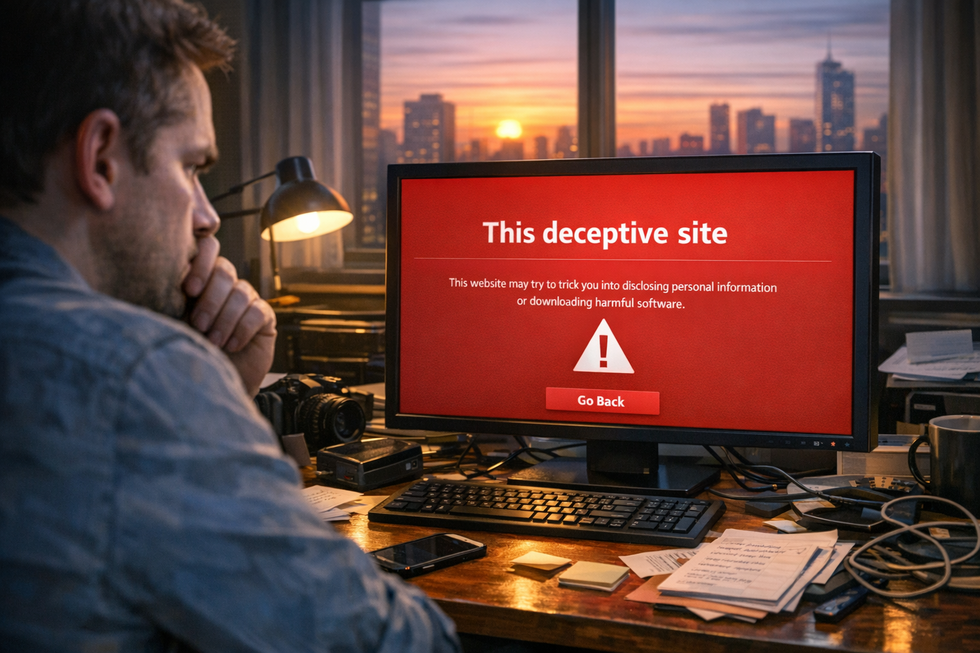
Una alerta roja advierte de un sitio web engañoso. La precaución digital empieza antes de compartir datos.
🛡️ Seguridad web · Chrome · Google Safe Browsing
¿Cómo eliminar la alerta roja de “Este sitio engañoso” en Google Chrome?
Una guía profesional para recuperar un sitio marcado como peligroso, limpiar malware, corregir vulnerabilidades y pedir a Google que retire la advertencia sin caer en atajos inútiles ni promesas de humo.
Hay pocas escenas digitales tan desagradables como abrir tu propia web y encontrarte con una pantalla roja de Google Chrome gritando: “Este sitio engañoso”. No es una notificación discreta. No es un aviso amable. Es una sirena en plena madrugada, un cartel de “prohibido pasar” plantado delante de tu negocio, tu blog, tu tienda o el sitio de un cliente que, naturalmente, justo hoy necesitaba estar impecable.
La ironía es fina, casi cruel: uno invierte en diseño, contenidos, campañas, posicionamiento SEO y formularios elegantes para generar confianza; y de pronto el navegador más usado del planeta le dice al visitante que mejor huya. Como si la recepcionista del hotel recibiera a los huéspedes con una linterna bajo el mentón y una advertencia sobre fantasmas.
Pero conviene respirar. Esa alerta no aparece por capricho ni se elimina con un botón mágico. Chrome se apoya en Google Safe Browsing, un sistema de protección que analiza miles de millones de URL y archivos para detectar phishing, malware, software no deseado, redirecciones sospechosas y técnicas de ingeniería social. A veces acierta con precisión quirúrgica; otras, interpreta señales confusas. En ambos casos, el camino para quitar la advertencia exige método, paciencia y una limpieza real. No maquillaje. No perfume sobre humo. 🔍
Índice de contenidos
- Qué significa realmente “Este sitio engañoso”
- Causas habituales de la alerta roja
- Diagnóstico técnico paso a paso
- Cómo limpiar un WordPress infectado
- Revisión del servidor, archivos y base de datos
- Cómo pedir la revisión a Google
- Cuánto tarda Google en retirar la advertencia
- Medidas para que no vuelva a ocurrir
- Preguntas frecuentes
Qué significa realmente la alerta “Este sitio engañoso”
La advertencia “Este sitio engañoso” aparece cuando Google considera que una página puede estar intentando engañar al usuario para que haga algo peligroso: introducir contraseñas, proporcionar datos bancarios, descargar archivos maliciosos, conceder permisos abusivos o visitar otro sitio comprometido.
No debe confundirse siempre con una infección visible. Un sitio puede parecer limpio desde fuera y, sin embargo, estar sirviendo código malicioso solo a ciertos usuarios, países, dispositivos o motores de búsqueda. Esa es una de las habilidades más molestas del malware moderno: se comporta como un ladrón educado, saluda al dueño de la casa y roba únicamente cuando mira hacia otro lado.
En términos generales, Google Safe Browsing puede clasificar un sitio con distintas señales de riesgo:
| Tipo de problema | Qué ocurre | Ejemplos frecuentes |
|---|---|---|
| Phishing o suplantación | La página intenta obtener credenciales o datos sensibles fingiendo ser otra entidad. | Formularios falsos de inicio de sesión, páginas que imitan bancos, servicios de correo o pasarelas de pago. |
| Ingeniería social | El sitio manipula al usuario para que realice una acción insegura. | Mensajes falsos de actualización, botones de descarga engañosos, alertas inventadas de virus. |
| Malware | Se ejecuta o descarga código dañino desde la web o recursos externos. | JavaScript ofuscado, iframes ocultos, redirecciones a dominios sospechosos. |
| Software no deseado | Se promocionan descargas que alteran el navegador, instalan barras, rastrean al usuario o engañan sobre su función. | Instaladores empaquetados, extensiones dudosas, falsos optimizadores del sistema. |
| Sitio comprometido | Un atacante modificó archivos, plantillas, base de datos o configuración del servidor. | Spam SEO, cloaking, usuarios administradores desconocidos, redirecciones móviles. |
Dato importante: Chrome no “decide” de forma aislada. La advertencia suele provenir de Google Safe Browsing y puede afectar también a resultados de búsqueda, campañas publicitarias, navegadores que consumen listas de seguridad y reputación del dominio. Dicho con poca ceremonia: no es un problema cosmético, es un problema de confianza.
Causas habituales por las que Google marca un sitio como engañoso
La pantalla roja no es la enfermedad; es la fiebre. Y como toda fiebre, puede tener varias causas. Algunas son obvias, otras se esconden en rincones donde rara vez mira quien solo administra contenidos.
1. WordPress, plugins o temas vulnerables
WordPress es potente, flexible y popular. También es, precisamente por eso, un objetivo enorme. Un plugin abandonado, un tema descargado de procedencia dudosa o una instalación sin actualizar pueden abrir la puerta a inyecciones de código, creación de usuarios administradores, modificación de archivos y redirecciones maliciosas.
La antítesis es brutal: la misma extensibilidad que convierte WordPress en un jardín fértil puede transformarlo, si se descuida, en una maleza perfecta para esconder intrusos.
2. Formularios falsos o páginas de phishing inyectadas
A veces el atacante no destruye el sitio principal. Le basta con añadir una carpeta discreta: /login/, /secure/, /verify/, /account/. Dentro coloca una copia de una página bancaria, un panel de correo o un formulario de “verificación”. Tú ves tu home de siempre. Google ve un callejón oscuro detrás de la fachada.
3. Redirecciones maliciosas
Una infección frecuente redirige a visitantes hacia dominios de spam, apuestas, criptomonedas fraudulentas, falsas actualizaciones o tiendas clonadas. A veces solo sucede desde móviles. A veces solo con usuarios nuevos. A veces solo desde Google. El malware, cuando quiere, es más selectivo que un portero de discoteca.
4. JavaScript ofuscado o recursos externos comprometidos
Un script aparentemente inocente puede cargar contenido desde un dominio marcado como peligroso. También puede haber código ofuscado en archivos .js, en widgets, en plugins de anuncios o dentro de campos de la base de datos. Se ve como una maraña de caracteres sin sentido, como si alguien hubiera derramado tinta sobre un circuito eléctrico.
5. Publicidad, iframes o integraciones de terceros
No todo nace dentro de tu servidor. Un proveedor de anuncios, un widget externo, una herramienta de chat o una librería cargada desde un dominio comprometido pueden arrastrar tu reputación. Es una injusticia técnica bastante moderna: invitas a un tercero a cenar y termina quemando tu cocina.
6. Configuración deficiente de HTTPS o contenido mixto
El contenido mixto no suele generar por sí solo la alerta exacta de “sitio engañoso”, pero sí deteriora la confianza y puede coexistir con otros problemas. Certificados caducados, redirecciones mal hechas de HTTP a HTTPS o recursos cargados sin cifrado deben corregirse. La seguridad no se construye con un solo candado, sino con una cadena de hábitos.
7. Reutilización de contraseñas y accesos comprometidos
Muchos ataques no entran rompiendo una puerta; entran con llave. Contraseñas reutilizadas, cuentas FTP antiguas, paneles de hosting sin doble factor o correos comprometidos son caminos comunes. El drama es que a menudo se busca una vulnerabilidad exótica, con nombre de criatura mitológica, cuando el problema era Admin2020!.
Diagnóstico técnico: antes de limpiar, hay que saber qué se está limpiando
Eliminar la advertencia roja de Chrome no consiste en enviar una solicitud desesperada a Google y esperar compasión algorítmica. Primero hay que identificar la causa. Si solicitas una revisión sin haber resuelto el problema, Google puede rechazarla; si insistes varias veces sin cambios reales, el proceso se vuelve más lento y tedioso.
1
Comprueba el estado en Google Safe Browsing
Usa el informe de transparencia de Google Safe Browsing para revisar si el dominio aparece marcado:
https://transparencyreport.google.com/safe-browsing/search
Introduce el dominio con y sin www. También revisa subdominios si existen: blog.tudominio.com, tienda.tudominio.com, dev.tudominio.com.
2
Revisa Google Search Console
Si aún no tienes el sitio verificado en Google Search Console, hazlo de inmediato. Entra en la propiedad del dominio y revisa:
- Seguridad y acciones manuales > Problemas de seguridad.
- Acciones manuales, por si hubiera penalizaciones relacionadas con spam.
- Inspección de URL, para analizar páginas concretas señaladas.
- Cobertura o indexación, si hay URLs extrañas indexadas.
Search Console suele indicar ejemplos de URLs afectadas. No siempre lista todas, pero ofrece pistas valiosas.
3
Escanea el sitio desde fuera
Utiliza herramientas externas para obtener una visión inicial. Algunas opciones conocidas son Sucuri SiteCheck, VirusTotal, urlscan.io o scanners especializados de seguridad web. No sustituyen una auditoría interna, pero ayudan a detectar redirecciones, scripts sospechosos y reputación en listas negras.
Precaución: un escaneo externo puede no detectar malware condicionado por cookies, país, agente de usuario o sesión. Que un scanner diga “limpio” no significa que el sitio esté limpio.
4
Analiza el comportamiento en distintos escenarios
Prueba el sitio:
- Desde móvil y escritorio.
- En modo incógnito.
- Desde distintas redes o ubicaciones si es posible.
- Con diferentes navegadores.
- Accediendo desde resultados de Google y escribiendo la URL directamente.
Muchas infecciones activan la redirección solo si el visitante viene desde un buscador. Es una especie de teatro inverso: al dueño le muestran una obra limpia; al público, el incendio.
5
Consulta logs del servidor
Los registros de acceso y error son una crónica seca, sin metáforas, pero a menudo dicen la verdad. Busca:
- Accesos POST inusuales a
wp-login.php,xmlrpc.phpo endpoints de plugins. - Subidas recientes a carpetas como
/wp-content/uploads/. - Archivos PHP ejecutándose dentro de directorios donde no deberían existir.
- Peticiones a rutas desconocidas:
/adminer.php,/shell.php,/wp-content/.cache/. - IPs con cientos o miles de intentos en poco tiempo.
Evita el falso remedio: borrar la caché, cambiar el texto de la página o instalar un plugin de seguridad encima de una infección activa no suele resolver nada. Es como pintar de blanco una pared con humedad: durante unas horas parece una victoria; luego vuelve la mancha, más irónica que antes.
Cómo limpiar un sitio WordPress marcado como engañoso
WordPress merece un apartado propio porque concentra una parte enorme de los incidentes de sitios pequeños y medianos. No porque sea “inseguro” por naturaleza, sino porque vive rodeado de plugins, temas, credenciales humanas y prisas. Y las prisas, en seguridad, son un fertilizante magnífico para el desastre.
Antes de tocar nada: crea una copia forense
Haz una copia completa del sitio: archivos y base de datos. Sí, incluso infectado. Necesitas preservar evidencia, comparar cambios y evitar perder información. Guarda la copia en un entorno aislado, no accesible públicamente.
- Archivos del sitio mediante SFTP, SSH o panel de hosting.
- Base de datos con
mysqldump, phpMyAdmin o herramienta equivalente. - Logs de acceso y error del servidor.
- Lista de usuarios administradores y plugins activos.
Pon el sitio en modo mantenimiento si el riesgo es alto
Si el sitio está sirviendo phishing, descargas maliciosas o redirecciones peligrosas, considera bloquear temporalmente el acceso público o servir una página estática limpia. Perder algunas horas de tráfico es incómodo; infectar a usuarios o robar credenciales es mucho peor.
Actualiza el núcleo, plugins y temas
Actualiza WordPress, plugins y temas desde fuentes oficiales. Elimina todo lo que no uses. “Desactivado” no siempre equivale a “inofensivo”; un plugin vulnerable presente en el servidor puede seguir siendo un riesgo si sus archivos son accesibles.
Checklist rápido en WordPress 🧰
- Actualizar WordPress a la última versión estable.
- Actualizar plugins y temas legítimos.
- Eliminar plugins y temas abandonados o nulled.
- Eliminar temas no usados, dejando solo el tema activo y, si aplica, un tema oficial de respaldo.
- Revisar usuarios administradores desconocidos.
- Cambiar contraseñas de WordPress, hosting, FTP/SFTP, base de datos y correo asociado.
- Activar autenticación de dos factores para administradores.
Reinstala archivos originales de WordPress
Una técnica segura consiste en reemplazar los archivos del núcleo de WordPress por copias limpias descargadas desde wordpress.org. No sobrescribas wp-config.php sin revisarlo y no borres wp-content a ciegas, porque allí están temas, plugins y medios.
Revisa especialmente:
index.phpwp-config.php.htaccesswp-blog-header.phpwp-load.phpfunctions.phpdel tema activo- Archivos PHP dentro de
/wp-content/uploads/ - Carpetas con nombres extraños o similares a plugins legítimos
Busca patrones de malware comunes
El malware suele esconderse usando ofuscación. Busca funciones y patrones sospechosos como:
eval(base64_decode(gzinflate(str_rot13(shell_exec(preg_replacecon modificador/een código antiguoassert(usado de forma anómala- Variables con nombres aleatorios y bloques larguísimos ilegibles
- Scripts que cargan dominios recién registrados o sin relación con tu proyecto
Ojo: algunas funciones pueden aparecer en software legítimo. No borres por borrar. La limpieza quirúrgica exige distinguir tejido sano de tejido infectado; con machete también se puede podar, claro, pero luego no conviene sorprenderse si el árbol queda triste.
Revisa la base de datos
En WordPress, parte de la infección puede vivir en la base de datos. Examina tablas como:
wp_options: valoressiteurl,home, widgets, opciones de plugins, cron jobs.wp_posts: scripts inyectados en entradas, páginas o revisiones.wp_usersywp_usermeta: administradores desconocidos o roles alterados.wp_postscon tipos extraños o contenidos invisibles.- Tablas creadas por plugins comprometidos.
Busca cadenas como <script, iframe, dominios sospechosos, redirecciones, contenido codificado o enlaces masivos a sitios de spam. Las infecciones de SEO spam pueden crear miles de páginas sobre casinos, medicamentos, apuestas o productos falsificados. De día tu web vende servicios profesionales; de noche, al parecer, promociona zapatillas imposibles. Internet tiene esas formas de humillar.
Revisa tareas programadas y usuarios
Muchos atacantes dejan persistencia: mecanismos para reinfectar después de la limpieza. Revisa:
- Cron jobs del servidor.
- WP-Cron y eventos programados sospechosos.
- Usuarios administradores nuevos.
- Claves API de plugins.
- Accesos FTP/SFTP antiguos.
- Archivos ocultos que regeneran malware.
Muy importante: si limpias solo el archivo infectado pero no corriges la vulnerabilidad original, el atacante volverá. No es mala suerte. Es una puerta abierta con felpudo de bienvenida.
Revisión del servidor: donde el problema a veces se quita el disfraz
No todo ocurre en el CMS. El servidor puede estar comprometido, mal configurado o compartiendo vecindario con otros sitios infectados. En alojamientos compartidos de baja calidad, una cuenta vulnerable puede contaminar a otras si el aislamiento es deficiente. Lo barato y lo caro vuelven a mirarse de frente: uno promete ahorro inmediato; el otro, menos incendios a las tres de la mañana.
Archivos y permisos
Revisa permisos excesivos. Como regla general, muchos entornos WordPress funcionan con permisos aproximados de 755 para directorios y 644 para archivos, aunque puede variar según configuración del servidor. Evita 777 salvo casos muy específicos y temporales.
.htaccess y reglas de redirección
El archivo .htaccess es un lugar favorito para redirecciones maliciosas en servidores Apache. Busca reglas que:
- Redirijan según
HTTP_USER_AGENT. - Redirijan visitantes provenientes de Google, Bing o redes sociales.
- Incluyan dominios desconocidos.
- Usen expresiones confusas para ocultar el destino.
Config del servidor y panel de hosting
Revisa dominios añadidos, subdominios, redirecciones desde el panel, cuentas FTP, claves SSH, tareas cron, versiones de PHP y módulos activos. Actualiza PHP a una versión soportada por tu aplicación. Usar software sin soporte es como navegar con un mapa de una ciudad que ya fue demolida.
Cabeceras de seguridad recomendadas
Las cabeceras HTTP no eliminan por sí solas una alerta de Google Safe Browsing, pero reducen superficie de ataque y mejoran la postura de seguridad:
- Content-Security-Policy: limita desde dónde se pueden cargar scripts, estilos, imágenes y otros recursos.
- Strict-Transport-Security: fuerza HTTPS en navegadores compatibles.
- X-Content-Type-Options: nosniff: evita interpretaciones peligrosas de tipos MIME.
- Referrer-Policy: controla la información de referencia enviada a otros sitios.
- Permissions-Policy: restringe APIs del navegador como cámara, micrófono o geolocalización.
Implementa estas cabeceras con cuidado. Una Content Security Policy demasiado estricta puede romper funcionalidades si no se prueba. La seguridad madura no es cerrar todas las ventanas con cemento, sino saber cuáles deben abrirse, cuándo y para quién.
Cómo solicitar a Google que retire la alerta roja
Una vez que el sitio está limpio y endurecido, llega el momento de hablar con Google. No con poesía, por desgracia, sino mediante Search Console.
1
Verifica la propiedad del dominio
Accede a Google Search Console y verifica la propiedad. La opción de propiedad de dominio mediante DNS suele ser la más completa porque cubre protocolos y subdominios. También puedes verificar por archivo HTML, etiqueta meta, Google Analytics o Google Tag Manager, según el caso.
2
Entra en “Problemas de seguridad”
Dentro de Search Console, ve a Seguridad y acciones manuales > Problemas de seguridad. Allí Google mostrará el tipo de problema detectado y, en ocasiones, ejemplos de URLs afectadas.
3
Corrige todos los problemas indicados
No te limites a las URLs de ejemplo. Google suele mostrar muestras, no un inventario completo. Si una URL está infectada, puede haber otras diez esperando con paciencia de cocodrilo.
4
Solicita revisión
Cuando estés seguro de haber eliminado malware, phishing, redirecciones y vulnerabilidades, haz clic en Solicitar revisión. Explica con claridad:
- Qué problema encontraste.
- Qué archivos, plugins, temas o configuraciones limpiaste.
- Qué medidas tomaste para cerrar la vulnerabilidad.
- Qué acciones preventivas aplicaste.
No hace falta escribir una novela, pero sí demostrar que hubo una limpieza real. Algo como: “Actualicé todo” puede sonar a plegaria; “eliminé usuarios administradores no autorizados, reemplacé archivos core, limpié scripts inyectados en wp_options, corregí permisos, roté credenciales y activé 2FA” suena a trabajo hecho.
5
Espera la respuesta y supervisa
Durante la revisión, no hagas cambios caóticos. Monitorea logs, revisa si reaparecen archivos sospechosos y comprueba que el sitio no vuelva a redirigir. Si Google aprueba la revisión, la advertencia desaparecerá gradualmente. Si la rechaza, lee el motivo, vuelve al diagnóstico y no envíes otra solicitud sin cambios sustanciales.
Regla de oro: Google no retira la alerta porque prometas que el sitio está limpio; la retira cuando sus sistemas dejan de detectar señales de peligro. La reputación, en la web como en la vida, se recupera con hechos.
¿Cuánto tarda en desaparecer “Este sitio engañoso”?
No existe un plazo universal. Tras enviar la solicitud de revisión en Search Console, Google puede responder en unas horas o tardar varios días. En casos más complejos, especialmente si hay reinfecciones, múltiples subdominios afectados o señales persistentes, el proceso puede alargarse.
Hay dos tiempos distintos que conviene no mezclar:
- Tiempo de revisión: lo que tarda Google en evaluar la solicitud.
- Tiempo de propagación: lo que tarda la advertencia en desaparecer completamente en navegadores, resultados, cachés o sistemas relacionados.
También puede ocurrir que tú ya no veas la pantalla roja, pero algunos usuarios sí. Caché del navegador, DNS, listas de seguridad, proxies corporativos y antivirus pueden tener ritmos diferentes. La web moderna es instantánea para publicar tonterías, pero sorprendentemente paciente para olvidar sospechas.
Errores que pueden empeorar la situación
Cuando aparece la advertencia roja, la tentación de actuar rápido es enorme. Pero rapidez sin método es solo desorden con buena intención. Estos errores son frecuentes:
| Error | Por qué es peligroso | Qué hacer en su lugar |
|---|---|---|
| Solicitar revisión sin limpiar | Google rechazará la solicitud y puedes perder tiempo valioso. | Diagnostica, limpia, corrige la vulnerabilidad y documenta. |
| Restaurar un backup antiguo sin analizar | El backup puede estar infectado o contener la misma vulnerabilidad. | Verifica la fecha del ataque y escanea el backup antes de restaurar. |
| Borrar archivos al azar | Puedes romper el sitio y dejar intacta la puerta de entrada. | Compara con versiones limpias y revisa logs. |
| Ignorar subdominios | Un subdominio infectado puede afectar la reputación del dominio. | Audita dominio principal, subdominios y entornos de prueba. |
| Mantener plugins nulled | Suelen incluir backdoors o código manipulado. | Usa software oficial y licencias legítimas. |
| No cambiar contraseñas | El atacante puede volver con las mismas credenciales. | Rota todas las credenciales y activa doble factor. |
Hace años, un cliente me dijo que su web “no podía estar infectada” porque “se veía normal”. Me recordó a una cafetería de barrio donde una vez el camarero juraba que la máquina de café funcionaba perfectamente mientras de ella salía un ruido parecido al de una bicicleta cayendo por una escalera. La apariencia, pobre criatura, a veces llega tarde a la verdad.
Cómo evitar que Chrome vuelva a mostrar la alerta roja
Quitar la advertencia es necesario. Evitar su regreso es más inteligente. La seguridad web no es un producto que se compra una vez, sino una disciplina que se mantiene. Como lavarse los dientes, solo que con logs, actualizaciones y menos promesas de menta fresca. 🧼
Mantén un ciclo serio de actualizaciones
Actualiza CMS, plugins, temas, librerías JavaScript, PHP y componentes del servidor. Prioriza parches de seguridad. Si una extensión lleva años sin mantenimiento, evalúa sustituirla.
Usa autenticación de dos factores
Activa 2FA para administradores, cuentas de hosting, paneles DNS, correo y repositorios. Un segundo factor no es invencible, pero convierte muchos ataques automatizados en puertas cerradas.
Aplica el principio de mínimo privilegio
No todos necesitan ser administradores. Crea cuentas con permisos adecuados. Elimina usuarios antiguos. Revisa accesos de agencias, freelancers y empleados que ya no participan en el proyecto.
Configura copias de seguridad limpias y verificables
Haz backups automáticos, externos y con retención suficiente. Pero, sobre todo, prueba restauraciones. Un backup que nunca se ha probado es una promesa envuelta en optimismo.
Instala monitoreo de integridad
Usa herramientas que detecten cambios inesperados en archivos, creación de usuarios, modificaciones de permisos y scripts sospechosos. En WordPress, soluciones como Wordfence, Sucuri Security, Patchstack, Solid Security u otras pueden ayudar, aunque ninguna reemplaza una administración competente.
Implementa WAF o firewall de aplicaciones web
Un Web Application Firewall puede bloquear ataques comunes, explotación de vulnerabilidades conocidas, bots agresivos e intentos de inyección. Puede estar a nivel de servidor, CDN o plugin. Cloudflare, Sucuri Firewall, Fastly, Akamai y soluciones del hosting son opciones habituales según presupuesto y complejidad.
Endurece WordPress
- Desactiva la edición de archivos desde el panel con
DISALLOW_FILE_EDIT. - Limita intentos de inicio de sesión.
- Protege
wp-config.php. - Restringe ejecución de PHP en
/wp-content/uploads/. - Revisa el uso de
xmlrpc.php; si no lo necesitas, bloquéalo o limítalo. - Usa claves y sales actualizadas en
wp-config.php.
Vigila el SEO spam
Busca periódicamente en Google consultas como:
site:tudominio.com casinosite:tudominio.com viagrasite:tudominio.com loansite:tudominio.com "free shipping"site:tudominio.com inurl:login
Adapta los términos según idioma y sector. Si aparecen páginas que no reconoces, investiga de inmediato.
Controla proveedores externos
Audita scripts de terceros: analítica, píxeles publicitarios, chats, mapas, fuentes, widgets de reseñas, herramientas de heatmaps. Carga solo lo necesario y desde proveedores confiables. Cada script externo es una pequeña embajada en tu sitio; conviene saber a quién representa.
Plan mínimo mensual recomendado ✅
- Revisión de actualizaciones y vulnerabilidades.
- Escaneo de malware interno y externo.
- Comprobación de backups restaurables.
- Revisión de usuarios administradores.
- Auditoría de logs básicos.
- Prueba de formularios, redirecciones y checkout si existe tienda online.
- Verificación de Search Console y alertas de seguridad.
Casos especiales que conviene conocer
La alerta aparece solo en una URL concreta
Puede tratarse de una página específica infectada, una landing antigua, un archivo subido por error o una ruta generada por un plugin. Inspecciona esa URL en Search Console, revisa su plantilla, contenido, scripts y redirecciones. No asumas que la home limpia absuelve al resto del sitio.
La advertencia aparece en un subdominio
Los entornos de prueba olvidados son un clásico: dev., test., staging.. Suelen tener contraseñas débiles, plugins viejos y cero vigilancia. Si ya no se usan, elimínalos. Si se usan, protégelos con autenticación, bloqueo por IP o noindex, aunque noindex no es una medida de seguridad.
Google Ads rechaza anuncios por sitio comprometido
Aunque retires la alerta de Chrome, Google Ads puede requerir una revisión adicional. Revisa políticas de software malicioso, destinos comprometidos y prácticas engañosas. Limpia URLs finales, redirecciones, scripts de seguimiento y parámetros. Después solicita revisión desde la plataforma publicitaria.
El hosting suspendió la cuenta
Algunos proveedores suspenden sitios infectados para proteger infraestructura y usuarios. Pide detalles: archivos detectados, logs, fecha aproximada, tipo de malware. Un buen hosting ofrece pistas; uno malo envía un mensaje genérico y te desea suerte con la serenidad de quien lanza una botella al mar.
El sitio parece limpio, pero Google sigue marcándolo
Puede haber varias razones:
- Quedan URLs infectadas no detectadas.
- Hay redirecciones condicionadas por ubicación, dispositivo o user-agent.
- Un recurso externo sigue en lista negra.
- La revisión aún no ha terminado.
- La caché del sitio, CDN o servidor conserva contenido malicioso.
- Hay reinfección por backdoor.
Preguntas frecuentes sobre la alerta “Este sitio engañoso”
¿Puedo quitar la advertencia desde Google Chrome?
No. Como propietario del sitio, no puedes eliminar la alerta desde el navegador. Debes limpiar el sitio y solicitar revisión mediante Google Search Console. Los usuarios pueden avanzar bajo su propio riesgo, pero eso no resuelve la reputación del dominio.
¿La alerta roja significa que mi sitio fue hackeado?
No siempre, pero es una posibilidad muy seria. También puede deberse a recursos externos comprometidos, formularios engañosos, descargas sospechosas o falsos positivos. En cualquier caso, hay que investigarlo técnicamente.
¿Un certificado SSL elimina el problema?
No. HTTPS cifra la conexión, pero no garantiza que el contenido sea seguro. Un sitio con candado puede servir phishing o malware perfectamente. El candado protege el camino; no purifica lo que viaja por él.
¿Restaurar una copia de seguridad es suficiente?
Solo si la copia es anterior al ataque y si corriges la vulnerabilidad que permitió la intrusión. Restaurar sin investigar puede devolver el sitio a un estado aparentemente limpio, pero vulnerable.
¿Cuántas veces puedo pedir revisión a Google?
Puedes solicitar revisión nuevamente si fue rechazada, pero no conviene hacerlo sin cambios reales. Repetir solicitudes sin solucionar el problema puede retrasar la recuperación.
¿La advertencia afecta al SEO?
Sí. Puede reducir drásticamente el tráfico, afectar la confianza de los usuarios, provocar pérdida de conversiones y generar señales negativas. Además, si hay spam o contenido hackeado indexado, el daño SEO puede extenderse más allá de la advertencia visual.
¿Qué hago si no tengo conocimientos técnicos?
Contacta con un especialista en seguridad web, tu proveedor de hosting o un equipo con experiencia en limpieza de malware. En incidentes graves, improvisar puede salir más caro que actuar profesionalmente desde el principio.
Recuperar la confianza: la verdadera tarea
Eliminar la alerta roja de “Este sitio engañoso” no es solo un trámite técnico. Es una restauración de confianza. Implica limpiar código, cerrar accesos, revisar hábitos y demostrarle a Google —pero sobre todo a tus usuarios— que el sitio vuelve a ser un lugar seguro.
La web vive de una paradoja hermosa y severa: es abierta como una plaza y frágil como un cristal. Un plugin desactualizado, una contraseña repetida o un script ajeno pueden convertir un proyecto legítimo en una escena sospechosa. Pero con diagnóstico riguroso, limpieza completa, buenas prácticas y monitoreo constante, la pantalla roja se retira. Y detrás de ella, si se ha trabajado bien, queda algo más valioso que una web recuperada: queda una infraestructura más consciente, más sobria, menos ingenua.
Porque la seguridad, al final, no consiste en no haber sido atacado nunca. Consiste en saber responder, aprender y cerrar la puerta antes de que el próximo visitante —humano o bot— decida probar el picaporte. 🔐