¿Cómo configurar copias de seguridad automáticas y externas en WordPress? 🔐☁️
Hay dos tipos de propietarios de sitios WordPress: quienes ya han perdido datos y quienes aún creen que eso le ocurre a otra gente. Es una clasificación incómoda, sí, pero bastante exacta. Una copia de seguridad no es un trámite técnico; es el paracaídas que uno espera no usar nunca, aunque sería una temeridad saltar sin él.
WordPress es flexible, poderoso y democrático. También es un ecosistema vivo, compuesto por núcleo, temas, plugins, base de datos, archivos subidos, usuarios, configuraciones, licencias, cachés y pequeñas decisiones acumuladas durante años. Un sitio web no se rompe como se rompe una taza; se descompone más bien como una ciudad después de una tormenta: primero una calle, luego un puente, después el suministro eléctrico. Y cuando uno mira el panel de administración y ve una pantalla blanca, un error crítico o una tienda sin pedidos, comprende de golpe que la modernidad digital también tiene sus ruinas.
Configurar copias de seguridad automáticas y externas en WordPress es una de las tareas más importantes del mantenimiento web profesional. No basta con “tener un backup”. Esa frase, tan tranquilizadora como vaga, puede esconder archivos incompletos, copias alojadas en el mismo servidor que acaba de fallar, restauraciones imposibles o bases de datos antiguas como una fotografía amarillenta. Lo serio es diseñar una estrategia: qué se copia, dónde se guarda, con qué frecuencia, durante cuánto tiempo, quién puede acceder y cómo se restaura.
Contenido de la guía
- Por qué un backup local no es suficiente
- Qué debe incluir una copia de seguridad completa
- Frecuencia ideal según el tipo de sitio
- Dónde guardar backups externos
- Plugins recomendados para copias automáticas
- Configuración paso a paso
- Seguridad, cifrado y permisos
- Cómo probar una restauración sin poner en riesgo el sitio
- Errores frecuentes que conviene evitar
- Preguntas frecuentes
Por qué un backup local no es suficiente
Guardar una copia de seguridad dentro del mismo servidor donde vive tu web parece práctico. También parece práctico dejar las llaves de casa debajo del felpudo. La comodidad, cuando se trata de seguridad, suele llegar vestida de sensatez y marcharse dejando una factura.
Un backup local puede servir para una restauración rápida, pero no debe ser tu única defensa. Si el servidor se corrompe, si el proveedor tiene una caída grave, si una infección de malware cifra o elimina archivos, si se agota el espacio en disco o si alguien borra accidentalmente el directorio equivocado, esa copia puede desaparecer junto con el problema que debía solucionar. Es la paradoja perfecta: el salvavidas atado al barco que se está hundiendo.
La estrategia profesional más aceptada es la regla 3-2-1:
- 3 copias de los datos: el sitio en producción y al menos dos copias adicionales.
- 2 tipos de almacenamiento: por ejemplo, servidor + almacenamiento en la nube.
- 1 copia fuera del servidor principal: externa, aislada y accesible incluso si el hosting falla.
Para sitios críticos, conviene ir un paso más allá: copias inmutables, versionado, backups incrementales y almacenamiento con políticas de retención. Suena a exceso hasta el día en que un ransomware convierte tu sitio en una nota de rescate con faltas de ortografía. Ahí, de pronto, la prudencia parece barata.
Qué debe incluir una copia de seguridad completa de WordPress
Un sitio WordPress está dividido, de forma simplificada, en dos grandes mundos: archivos y base de datos. Separarlos ayuda a entender qué se debe proteger.
1. Base de datos
La base de datos contiene el corazón dinámico del sitio:
- Entradas, páginas y revisiones.
- Comentarios.
- Usuarios y roles.
- Pedidos de WooCommerce, productos y clientes.
- Ajustes del tema y de plugins.
- Menús, widgets y opciones internas.
Perder la base de datos es como conservar el edificio pero olvidar quién vive dentro, qué se vende, quién pagó, qué se publicó y qué estaba configurado. Queda una estructura hueca, elegante quizá, pero muda.
2. Archivos del sitio
Los archivos incluyen:
/wp-content/uploads/: imágenes, documentos, vídeos y archivos subidos./wp-content/themes/: tema activo, temas hijos y personalizaciones./wp-content/plugins/: plugins instalados.wp-config.php: configuración sensible de WordPress.- Archivos personalizados, scripts, fuentes, plantillas o integraciones.
En muchos casos, el núcleo de WordPress puede reinstalarse. Los plugins también. Pero los archivos subidos durante años —esas fotografías de productos, esos PDF legales, esas imágenes que alguien optimizó una tarde con paciencia casi monástica— no siempre tienen una segunda vida fuera del servidor.
Recomendación profesional: configura copias completas periódicas y, si tu sitio cambia con frecuencia, copias incrementales para reducir carga y ahorrar espacio. Las copias incrementales guardan solo los cambios desde el backup anterior, como quien no vuelve a copiar una biblioteca entera cada vez que añade un libro.
Cada cuánto hacer copias de seguridad automáticas
No todos los sitios necesitan la misma frecuencia. Un blog corporativo que publica dos artículos al mes no respira al mismo ritmo que una tienda WooCommerce con decenas de pedidos diarios. La frecuencia correcta depende del RPO y del RTO, dos siglas feas pero útiles.
- RPO, Recovery Point Objective: cuántos datos puedes permitirte perder. ¿Una hora? ¿Un día? ¿Una semana?
- RTO, Recovery Time Objective: cuánto tiempo puedes estar caído antes de que el daño sea serio.
| Tipo de sitio | Frecuencia recomendada | Comentarios |
|---|---|---|
| Web corporativa estática | Semanal o quincenal | Si apenas cambia, una copia semanal suele ser suficiente. Añade backup manual antes de actualizar. |
| Blog activo | Diaria o cada 48 horas | Conviene proteger entradas, comentarios y cambios editoriales. |
| WooCommerce | Cada hora o en tiempo real | Pedidos, pagos y clientes requieren mayor protección. Un backup diario puede ser demasiado poco. |
| Membership, LMS o comunidad | Cada hora o varias veces al día | Usuarios, progreso de cursos, suscripciones y actividad cambian constantemente. |
| Sitio en desarrollo | Antes de cada cambio importante | Ideal combinar copias automáticas con control de versiones para código. |
La ironía es que muchas empresas discuten durante semanas el color de un botón y dedican quince minutos al plan de recuperación ante desastres. El botón puede mejorar una conversión; el backup puede salvar la empresa. Curiosa jerarquía de urgencias.
Dónde guardar copias de seguridad externas en WordPress ☁️
Una copia externa debe estar fuera del servidor principal. Esto puede significar un servicio de almacenamiento en la nube, un servidor remoto, un bucket especializado o una plataforma de backup gestionado.
Opciones habituales
| Destino externo | Ventajas | Precauciones |
|---|---|---|
| Google Drive | Fácil de configurar, conocido, económico para sitios pequeños. | No siempre ideal para grandes volúmenes o restauraciones empresariales. |
| Dropbox | Simple, buena sincronización, útil para pequeños negocios. | Controlar espacio disponible y permisos compartidos. |
| Amazon S3 | Escalable, robusto, permite versionado, políticas de ciclo de vida y almacenamiento de bajo coste. | Requiere configurar permisos IAM correctamente. Un bucket mal protegido es una puerta abierta con alfombra roja. |
| Wasabi, Backblaze B2, DigitalOcean Spaces | Buenas alternativas S3-compatible, coste competitivo. | Verificar compatibilidad con el plugin y región de almacenamiento. |
| SFTP o servidor remoto | Control propio, útil para agencias y administradores avanzados. | Debe estar aislado del servidor principal y protegido con claves seguras. |
| Servicios gestionados de backup WordPress | Restauración sencilla, copias incrementales, soporte, monitorización. | Coste mensual superior, dependencia del proveedor. |
Para proyectos profesionales, Amazon S3, Backblaze B2, Wasabi o un servicio gestionado especializado suelen ser mejores opciones que una carpeta personal en la nube. No porque Google Drive sea malo, sino porque una web crítica necesita más que un cajón digital donde todo cabe hasta que deja de caber.
Plugins recomendados para configurar backups automáticos en WordPress
WordPress cuenta con buenos plugins de copias de seguridad. La elección depende del presupuesto, tamaño del sitio, necesidad de restauración rápida y nivel técnico. No existe el plugin perfecto para todos; existe el plugin adecuado para tu riesgo real.
| Plugin | Ideal para | Características destacadas |
|---|---|---|
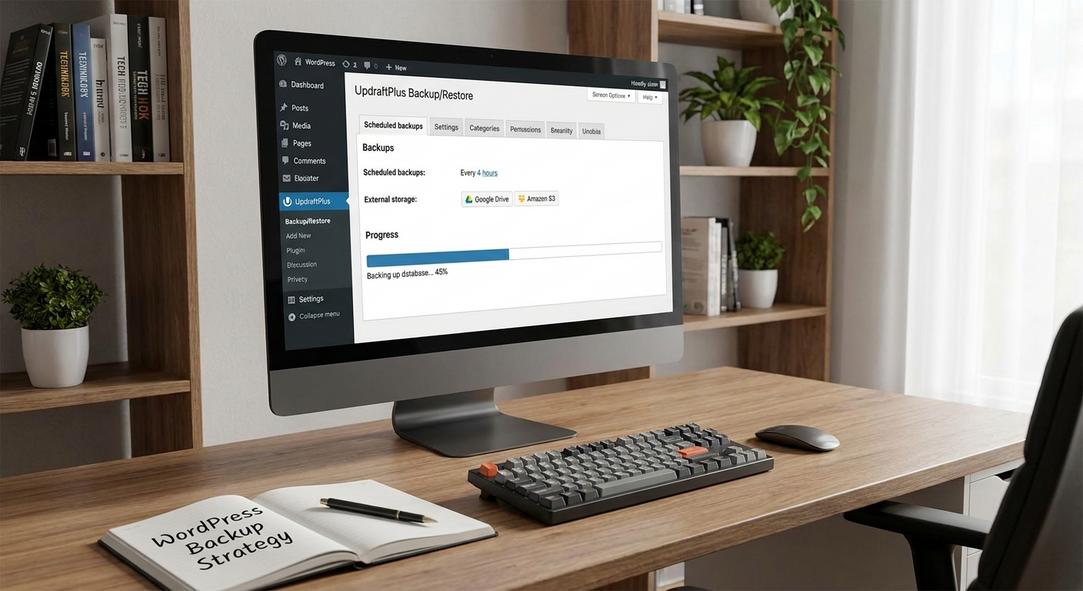
| UpdraftPlus | Pequeñas y medianas empresas, blogs, webs corporativas. | Programación automática, integración con Google Drive, Dropbox, S3 y otros destinos. Restauración relativamente sencilla. |
| BlogVault | Sitios críticos, WooCommerce, agencias. | Backups incrementales, almacenamiento externo propio, restauración en un clic, staging y migración. |
| Jetpack VaultPress Backup | Sitios que buscan copias en tiempo real y restauración rápida. | Backups en tiempo real, actividad del sitio, restauración desde la nube de Automattic. |
| Duplicator | Migraciones, copias completas y empaquetado del sitio. | Muy útil para clonar o mover WordPress. Las funciones avanzadas de programación y almacenamiento externo dependen del plan. |
| WPvivid Backup Plugin | Usuarios que quieren backup, migración y staging en una misma herramienta. | Copias automáticas, almacenamiento remoto y opciones de migración. |
| BackWPup | Usuarios técnicos y sitios con necesidades estándar. | Copias programadas a servicios externos, exportación de base de datos y archivos. |
Importante: antes de instalar cualquier plugin de backup, revisa cuándo fue actualizado, su compatibilidad con tu versión de WordPress, reseñas recientes, documentación y soporte. Un plugin abandonado en materia de backups es como contratar un vigilante que duerme de pie.
Cómo configurar copias de seguridad automáticas y externas paso a paso ⚙️
El proceso varía según el plugin, pero la lógica profesional es casi siempre la misma. A continuación, una metodología aplicable a UpdraftPlus, BlogVault, WPvivid, BackWPup o soluciones similares.
1. Audita tu sitio antes de configurar el backup
Antes de pulsar botones, mira el terreno. Un backup mal planificado puede consumir demasiado espacio, fallar por límite de memoria o copiar basura innecesaria.
- Revisa el tamaño de
/wp-content/uploads/. - Identifica si hay copias antiguas dentro del servidor.
- Comprueba el tamaño de la base de datos.
- Elimina plugins y temas que no uses.
- Limpia transients caducados, logs excesivos o tablas huérfanas si sabes lo que haces.
Pequeña digresión: una vez encontré un sitio que pesaba más de 90 GB. El culpable no era WooCommerce, ni vídeos, ni una biblioteca heroica de imágenes. Eran backups dentro de backups dentro de backups, una matrioska digital de prudencia mal entendida. El sitio no necesitaba más copias; necesitaba aire.
2. Elige el destino externo
Para una web básica, Google Drive o Dropbox pueden bastar. Para una tienda online o un proyecto de alto valor, considera Amazon S3, Backblaze B2, Wasabi o un servicio gestionado.
Si usas Amazon S3 o compatible:
- Crea un bucket exclusivo para backups.
- Activa el cifrado del lado del servidor si está disponible.
- Configura versionado si el presupuesto lo permite.
- Usa un usuario IAM con permisos mínimos necesarios.
- No utilices claves de administrador global para conectar un plugin.
El principio de privilegio mínimo no es una manía de auditores: es sentido común con traje. Si el plugin solo necesita escribir backups, no le entregues las llaves del reino.
3. Instala y activa el plugin de backup
- Accede al panel de WordPress.
- Ve a Plugins > Añadir nuevo.
- Busca el plugin elegido.
- Instálalo y actívalo.
- Accede a su panel de configuración.
Antes de continuar, comprueba si el plugin añade avisos sobre límites de servidor, extensiones PHP faltantes o problemas de permisos. No los ignores. Los avisos técnicos son como esos ruidos del coche que uno sube la radio para no escuchar; siguen ahí, esperando su momento teatral.
4. Define qué se va a copiar
Como mínimo, incluye:
- Base de datos completa.
- Carpeta
uploads. - Temas activos y tema hijo.
- Plugins.
- Archivos críticos como
wp-config.php, si el plugin lo permite de forma segura.
En algunos casos puedes excluir:
- Directorios de caché.
- Backups antiguos almacenados localmente.
- Logs voluminosos que no sean necesarios para restaurar.
- Archivos temporales.
No excluyas carpetas porque “parecen pesadas” sin saber qué contienen. El peso, en WordPress, no siempre es grasa; a veces es memoria.
5. Programa la frecuencia automática
Configura una programación distinta para archivos y base de datos si tu plugin lo permite. En muchos sitios, la base de datos cambia más a menudo que los archivos.
- Web corporativa: base de datos semanal, archivos semanal o mensual.
- Blog activo: base de datos diaria, archivos semanal.
- WooCommerce: base de datos cada hora o en tiempo real, archivos diarios.
- Academia online o membresía: base de datos frecuente, archivos según actividad.
Programa los backups en horas de menor tráfico. Si tu audiencia principal está en España, quizá de madrugada. Si vendes en varios países, revisa analítica antes de decidir. Un backup pesado en hora punta puede comportarse como un camión atravesado en una calle estrecha: todo sigue existiendo, pero nada circula bien.
6. Configura la retención de copias
La retención define cuántas copias se conservan antes de eliminar las antiguas. Guardarlo todo para siempre parece seguro, hasta que la factura de almacenamiento llega con vocación de novela rusa.
Una política razonable para muchos sitios:
- 7 copias diarias.
- 4 copias semanales.
- 3 a 6 copias mensuales.
Para sitios con obligaciones legales, auditorías o alto volumen transaccional, conviene diseñar una política específica. En tiendas online, además, hay que considerar pedidos, facturas, datos personales y requisitos fiscales según el país. La normativa no siempre perdona el “creí que estaba guardado”.
7. Activa notificaciones por correo o alertas
Una copia que falla en silencio es casi peor que no tener copia, porque añade confianza donde solo hay humo. Activa notificaciones para saber cuándo:
- El backup se completa correctamente.
- La copia falla.
- El destino externo no responde.
- El almacenamiento está cerca de llenarse.
En entornos profesionales, lo ideal es integrar alertas con herramientas como Slack, email transaccional, sistemas de monitorización o paneles de mantenimiento. No hace falta convertir cada web en una central nuclear, pero tampoco administrarla con los ojos vendados.
8. Ejecuta una primera copia manual
Una vez configurado todo, lanza un backup manual completo. Después verifica:
- Que el archivo aparece en el almacenamiento externo.
- Que el tamaño parece coherente.
- Que incluye base de datos y archivos.
- Que no se ha quedado en el servidor ocupando espacio innecesario.
- Que el registro del plugin no muestra errores.
No basta con ver un mensaje verde. Los mensajes verdes han mentido antes; discretamente, con esa elegancia burocrática de los sistemas que “completan” procesos a medias.
WP-Cron, cron real y el problema de los backups que no arrancan
WordPress utiliza un sistema llamado WP-Cron para ejecutar tareas programadas: publicaciones futuras, actualizaciones, limpiezas internas y también muchos backups automáticos. Pero WP-Cron no funciona como un cron real del servidor. Se dispara cuando alguien visita el sitio.
Esto significa que, si tu web tiene poco tráfico, una copia programada a las 03:00 puede ejecutarse a las 09:17, justo cuando entra el primer visitante. Si tiene mucho tráfico, WP-Cron puede ejecutarse demasiadas veces o competir con otros procesos. Delicada criatura: perezosa en el silencio, hiperactiva en la multitud.
Para sitios profesionales, conviene desactivar WP-Cron y configurar un cron real desde el hosting o servidor.
Configuración habitual: añadir define('DISABLE_WP_CRON', true); en wp-config.php y crear una tarea cron del servidor que llame periódicamente a wp-cron.php. La frecuencia suele ser cada 5, 10 o 15 minutos, según necesidades.
Si no tienes experiencia editando archivos del sistema, pide apoyo al proveedor de hosting o a un desarrollador. Tocar wp-config.php sin cuidado es como hacer cirugía con guantes de jardinería: se puede, pero no deberías.
Seguridad de las copias: cifrado, permisos y datos sensibles 🛡️
Una copia de seguridad contiene prácticamente todo lo que un atacante desearía: base de datos, usuarios, correos, hashes de contraseñas, configuraciones, claves, pedidos, direcciones, quizá datos fiscales. Un backup desprotegido no es una póliza de seguro; es una filtración esperando turno.
Buenas prácticas esenciales
- Cifra las copias si el plugin y el destino lo permiten, especialmente la base de datos.
- Usa contraseñas robustas y autenticación multifactor en la cuenta de almacenamiento externo.
- Limita permisos del usuario o API que sube los backups.
- No guardes backups públicos dentro de
/wp-content/ni en carpetas accesibles por URL. - Evita enviar copias completas por email. El correo no es un almacén seguro para bases de datos.
- Controla quién puede restaurar. Restaurar una copia antigua también puede reintroducir vulnerabilidades.
- Registra accesos en soluciones críticas o empresariales.
Si trabajas con usuarios europeos o datos de residentes en la Unión Europea, recuerda que las copias de seguridad también entran en el ámbito del RGPD. Deben protegerse, conservarse solo el tiempo necesario y almacenarse con proveedores adecuados. La privacidad no se detiene en la web visible; viaja en cada archivo comprimido, silenciosa como polvo en una habitación cerrada.
Cómo probar una restauración sin romper el sitio
La pregunta incómoda no es “¿tienes backups?”, sino “¿has restaurado uno últimamente?”. Un backup no probado es una promesa. Y las promesas, en informática, tienen una tasa de mortalidad notable.
La restauración debe probarse en un entorno seguro:
- Staging: una copia del sitio separada de producción.
- Subdominio privado: por ejemplo,
staging.tudominio.com, protegido con contraseña. - Entorno local: usando herramientas como Local, DevKinsta, Docker o similares.
- Servidor temporal: útil para auditorías o migraciones.
Checklist para validar una restauración ✅
- El sitio carga sin errores fatales.
- Las páginas principales funcionan.
- El panel de administración permite iniciar sesión.
- Las imágenes y documentos se muestran correctamente.
- Los formularios funcionan.
- WooCommerce muestra productos, pedidos y clientes.
- Los enlaces permanentes están correctos.
- No hay URLs mezcladas entre producción y staging.
- El archivo
robots.txto ajustes SEO evitan indexar el entorno de pruebas. - Las integraciones externas no envían correos, cobros o notificaciones reales desde staging.
Haz una prueba de restauración al menos cada trimestre, y siempre después de cambiar de plugin de backup, hosting, configuración de almacenamiento o estructura del sitio. La memoria técnica se oxida. Lo que funcionó hace seis meses puede fallar hoy por una versión de PHP, un límite de servidor o un permiso que alguien cambió “solo un momento”.
Backups antes de actualizar WordPress, plugins o temas
Actualizar WordPress es necesario. También es el momento en que muchos sitios descubren dependencias antiguas, plugins incompatibles y personalizaciones hechas en una madrugada de entusiasmo imprudente. La actualización representa una antítesis perfecta: seguridad y riesgo, avance y caída, medicina y posible fiebre.
Antes de actualizar:
- Realiza una copia completa manual.
- Verifica que se ha enviado al almacenamiento externo.
- Actualiza primero en staging si el sitio es crítico.
- Comprueba funcionalidades clave.
- Actualiza producción en una ventana de bajo tráfico.
- Mantén la copia previa disponible al menos varios días.
En tiendas online, evita actualizar en plena campaña, durante lanzamientos o mientras haya alto volumen de compras. Nada dice “experiencia premium” como un carrito roto a mitad del Black Friday, naturalmente.
¿Sirven las copias de seguridad del hosting?
Sí, sirven. Pero no deberían ser tu única estrategia. Muchos proveedores de hosting ofrecen backups diarios, semanales o bajo demanda. Algunos permiten restaurar archivos, base de datos o el sitio completo desde el panel. Eso es útil y, en ocasiones, salva vidas digitales.
El problema aparece cuando:
- El backup del hosting está en la misma infraestructura afectada.
- No puedes descargar una copia completa.
- La retención es demasiado corta.
- El proveedor restaura todo el sitio, pero tú solo necesitas una tabla o carpeta.
- La restauración tiene coste adicional o depende del soporte.
- No hay garantías claras sobre frecuencia y disponibilidad.
La mejor práctica es combinar backups del hosting con copias externas propias. Dos capas. Dos caminos. Como llevar cinturón y airbag: nadie sensato elige solo uno para demostrar confianza en la carretera.
Consideraciones especiales para WooCommerce 🛒
WooCommerce merece un capítulo aparte porque su base de datos cambia constantemente. Cada pedido, pago, cupón, actualización de stock, registro de cliente o cambio de estado deja una huella. Restaurar una copia de ayer puede borrar pedidos reales de hoy. Y eso no es una molestia menor; es dinero, confianza y atención al cliente convertidos en niebla.
Para WooCommerce, considera:
- Backups en tiempo real o incrementales muy frecuentes.
- Registro de actividad para identificar cambios.
- Staging con cuidado: no sincronizar pedidos antiguos sobre producción.
- Exportaciones adicionales de pedidos si haces cambios delicados.
- Pruebas de restauración específicas para productos, pagos y emails.
- Compatibilidad con HPOS, la arquitectura de almacenamiento de pedidos de alto rendimiento de WooCommerce, si está activada.
Advertencia: restaurar una base de datos completa en una tienda activa puede eliminar pedidos recientes. En incidentes complejos, puede ser mejor restaurar selectivamente archivos, tablas concretas o reconstruir cambios manualmente con ayuda técnica.
Cómo evitar que los backups ralenticen tu web
Los backups consumen CPU, memoria, operaciones de disco y ancho de banda. Un sitio pequeño apenas lo nota. Uno grande puede sentirlo como una marea subiendo por las escaleras.
Para reducir impacto:
- Usa backups incrementales si el sitio es grande.
- Programa copias en horas de bajo tráfico.
- Excluye cachés y archivos temporales.
- Divide archivos grandes en paquetes si el plugin lo permite.
- Aumenta límites PHP solo cuando sea necesario y con criterio.
- Evita guardar varias copias locales antes de subirlas a la nube.
- Utiliza un hosting con recursos suficientes, no una habitación alquilada para guardar un elefante.
Si los backups fallan por timeout, memoria o cortes de conexión, no insistas a ciegas. Revisa logs, tamaño del sitio, configuración del plugin y límites del hosting. A veces la solución no es “otro plugin”, sino una arquitectura más seria.
Cuándo hacer una copia manual adicional
Aunque tengas backups automáticos, hay momentos en los que conviene crear una copia manual. La automatización es magnífica, pero no adivina intenciones. Obedece horarios, no presagios.
Haz un backup manual antes de:
- Actualizar WordPress, plugins o temas importantes.
- Instalar un nuevo constructor visual o plugin complejo.
- Modificar código en el tema hijo.
- Cambiar versión de PHP.
- Migrar de hosting.
- Importar productos, usuarios o contenidos masivos.
- Limpiar la base de datos.
- Activar cambios relevantes en WooCommerce.
Documenta tu plan de copias de seguridad
En proyectos profesionales, la estrategia de backup debe estar documentada. No basta con que “lo sepa Marta” o “lo configuró el desarrollador anterior”. Las personas cambian de puesto, las agencias terminan contratos, las contraseñas se pierden en gestores olvidados. La web permanece, paciente y vulnerable.
Documenta:
- Plugin o sistema utilizado.
- Frecuencia de copias.
- Destino externo.
- Política de retención.
- Responsable de supervisión.
- Procedimiento de restauración.
- Ubicación de credenciales, preferiblemente en un gestor seguro.
- Fecha de la última prueba de restauración.
Esta documentación no necesita ser una tesis doctoral. Una página clara puede bastar. Pero debe existir. La improvisación tiene encanto en el jazz; en recuperación de desastres, bastante menos.
Errores frecuentes al configurar backups en WordPress
1. Guardar las copias solo en el mismo servidor
Es el error clásico. Si el servidor cae o se infecta, el backup cae o se infecta con él.
2. No incluir la base de datos
Copiar solo archivos deja fuera contenidos, pedidos, usuarios y configuraciones. Es conservar el decorado y perder la obra.
3. No probar restauraciones
Un backup no probado no es una garantía, sino una hipótesis optimista.
4. Conservar demasiadas copias sin control
Puede llenar el almacenamiento, aumentar costes y dificultar encontrar la versión correcta.
5. No proteger el almacenamiento externo
Sin autenticación multifactor, permisos mínimos y cifrado, el backup puede convertirse en el punto más débil.
6. Confiar únicamente en el hosting
Los backups del proveedor son útiles, pero no sustituyen una estrategia independiente.
7. Usar plugins obsoletos
Un plugin de backup sin mantenimiento puede fallar cuando más lo necesitas o abrir problemas de seguridad.
8. No adaptar la frecuencia al negocio
Una tienda con pedidos diarios no puede protegerse igual que un sitio estático. La frecuencia debe seguir el pulso del sitio, no la pereza del calendario.
Plan recomendado para la mayoría de sitios profesionales
Si necesitas una configuración sólida sin caer en complejidades innecesarias, este plan funciona bien para muchas webs corporativas, blogs profesionales y pequeños comercios:
- Plugin fiable y actualizado.
- Copia completa semanal.
- Copia diaria de base de datos si hay cambios frecuentes.
- Almacenamiento externo en S3-compatible, Google Drive profesional o servicio gestionado.
- Retención mínima de 7 diarias, 4 semanales y 3 mensuales.
- Notificaciones de éxito y error.
- Backup manual antes de actualizaciones importantes.
- Prueba de restauración trimestral en staging.
- Autenticación multifactor en el destino externo.
- Documentación básica del procedimiento.
Para WooCommerce, membresías y plataformas educativas, sube el nivel: backups incrementales, copias en tiempo real o cada hora, staging profesional y restauración selectiva. En estos casos, ahorrar en backups suele ser una economía de cristal: brilla un poco y se rompe pronto.
Preguntas frecuentes sobre copias de seguridad automáticas en WordPress
¿Cuál es el mejor plugin de backup para WordPress?
Depende del sitio. UpdraftPlus es una opción popular y accesible para muchos proyectos. BlogVault y Jetpack VaultPress Backup destacan en copias incrementales, tiempo real y restauración gestionada. Duplicator es excelente para migraciones y paquetes completos. Lo importante es que el plugin permita automatización, almacenamiento externo, restauración fiable y mantenimiento activo.
¿Cada cuánto debo hacer una copia de seguridad?
Si tu web cambia poco, una copia semanal puede bastar. Si publicas con frecuencia, haz copias diarias. Si tienes WooCommerce, membresías o usuarios activos, considera copias cada hora o en tiempo real. La frecuencia debe responder a una pregunta sencilla: ¿cuánto estás dispuesto a perder?
¿Puedo guardar backups en Google Drive?
Sí. Para sitios pequeños o medianos puede ser una solución práctica. Aun así, en proyectos críticos conviene valorar almacenamiento más especializado como Amazon S3, Backblaze B2, Wasabi o servicios gestionados de backup WordPress.
¿Las copias del hosting son suficientes?
Son útiles, pero no suficientes como única defensa. Lo ideal es mantener también copias externas bajo tu control. Si el proveedor tiene un problema grave o la retención no cubre tu caso, necesitarás una alternativa independiente.
¿Qué diferencia hay entre backup completo e incremental?
Un backup completo copia todo el sitio. Un backup incremental copia solo los cambios desde la última copia. Los incrementales reducen carga, tiempo y espacio, especialmente en sitios grandes o con actividad constante.
¿Debo cifrar mis copias de seguridad?
Sí, especialmente si contienen datos personales, pedidos, usuarios o información sensible. También debes proteger la cuenta de almacenamiento con autenticación multifactor y permisos limitados.
¿Cómo sé si mi backup funciona?
Restaurándolo en un entorno de pruebas. Ver un archivo guardado no garantiza que pueda recuperarse. La prueba de restauración es la única verificación realmente fiable.
Un sitio sin backup vive de prestado
Configurar copias de seguridad automáticas y externas en WordPress no es una tarea glamorosa. No se ve en la portada, no mejora el diseño, no hace que el logo respire mejor ni que el botón tenga una sombra más elegante. Pero sostiene todo eso. Es la arquitectura invisible que permite dormir cuando el servidor tropieza, cuando una actualización rompe algo, cuando un ataque ensucia archivos o cuando alguien —siempre alguien— borra lo que no debía.
La buena estrategia combina automatización y criterio: copias frecuentes, almacenamiento externo, seguridad, retención sensata y pruebas reales de restauración. Lo opuesto también existe: backups improvisados, locales, sin verificar, abandonados como paraguas rotos en la entrada de una oficina. Ambos ocupan espacio. Solo uno salva.
En la web, perder datos no suele ser un rayo inexplicable. Casi siempre es una cadena de pequeñas omisiones. La copia automática y externa corta esa cadena antes de que haga ruido. Y eso, en un mundo donde todo parece urgente hasta que algo se rompe, es una forma bastante elegante de inteligencia práctica. 🚀