Cómo configurar copias de seguridad automáticas y externas en WordPress sin jugar a la ruleta rusa digital 🛡️
Una copia de seguridad en WordPress no es un lujo técnico ni una manía de administradores con café frío. Es el paracaídas que uno espera no usar jamás, pero que conviene revisar antes de saltar. Porque un sitio web, por sólido que parezca, puede caer por una actualización fallida, un plugin vulnerable, un error humano, un ataque, una migración torpe o ese clásico momento de optimismo absurdo en el que alguien pulsa “Eliminar” creyendo que sabe exactamente lo que hace.
WordPress impulsa una porción enorme de la web mundial. Esa popularidad es una bendición y una condena: abundan los plugins, los temas, los recursos, la comunidad; también abundan los ataques automatizados, los bots, las vulnerabilidades mal parcheadas y los experimentos imprudentes. Es la vieja antítesis de Internet: democratización y exposición, libertad y fragilidad, creatividad y mantenimiento constante.
Configurar copias de seguridad automáticas y externas en WordPress significa que tu web se respalda sola, en intervalos definidos, y guarda esos archivos fuera del servidor principal. No en la misma carpeta. No en el mismo hosting. No en ese rincón oscuro del panel de control llamado “backups” que nadie ha probado restaurar. Externas. Lejos del incendio.
En esta guía aprenderás:
- Qué debe incluir una copia de seguridad completa de WordPress.
- Por qué los backups externos son más seguros que los almacenados en el mismo servidor.
- Qué frecuencia de respaldo conviene según el tipo de sitio.
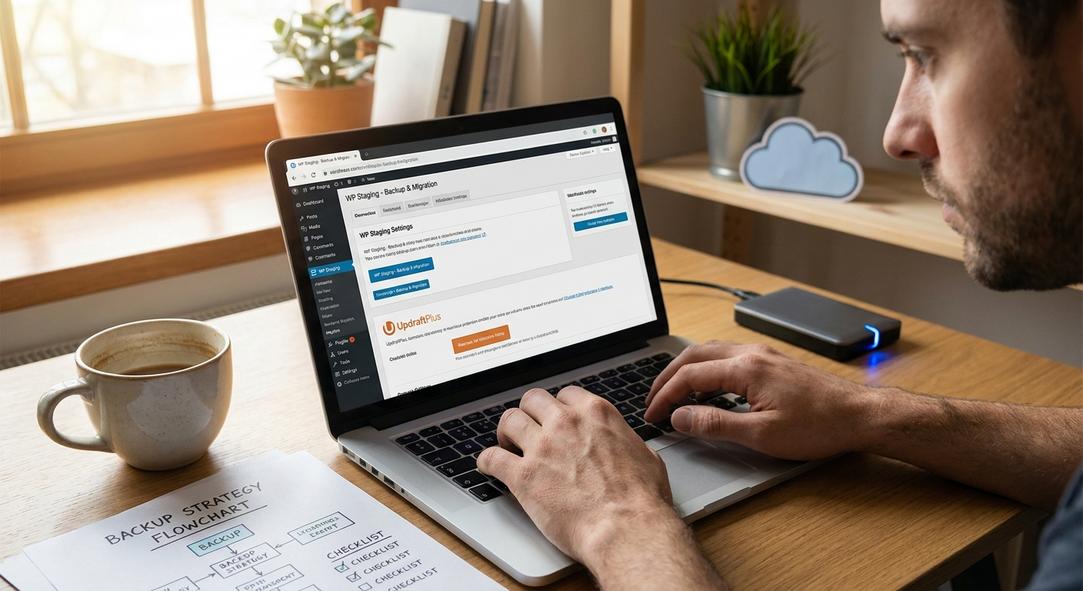
- Cómo configurar copias automáticas con plugins profesionales.
- Cómo usar almacenamiento externo como Google Drive, Dropbox, Amazon S3, Backblaze B2, Wasabi o SFTP.
- Cómo probar restauraciones, cifrar respaldos y evitar errores peligrosamente comunes.
Qué es realmente una copia de seguridad de WordPress
Una copia de seguridad de WordPress no es simplemente “guardar la web”. Esa frase suena bien, como suena bien decir que una biblioteca es “un montón de libros”. Pero una instalación de WordPress está formada por varias piezas, y perder una sola puede convertir la recuperación en una tarde larga, pegajosa, como caminar bajo lluvia fina con zapatos de cartón.
Un backup completo debe incluir, como mínimo:
- La base de datos: entradas, páginas, comentarios, usuarios, ajustes, productos de WooCommerce, pedidos, configuraciones de plugins, menús y metadatos.
- La carpeta
wp-content/uploads: imágenes, documentos, vídeos, PDFs y archivos subidos desde el panel. - Temas: especialmente si hay personalizaciones o un tema hijo.
- Plugins: no siempre es imprescindible guardar todos, pero facilita restauraciones rápidas.
- Archivos críticos:
wp-config.php,.htaccesso configuración equivalente en Nginx, reglas personalizadas, mu-plugins, snippets y archivos especiales.
En un sitio sencillo, la base de datos y uploads suelen ser lo esencial. En una tienda online, en cambio, la base de datos es un organismo vivo: pedidos, pagos, estados de envío, cupones, clientes. Hacer un respaldo diario de una tienda con ventas cada hora es como fotografiar un río una vez al día y pretender que no se ha movido. Se ha movido. Mucho.
Por qué las copias externas son imprescindibles 🌩️
Guardar una copia de seguridad en el mismo servidor donde está la web es cómodo. También lo es dejar las llaves dentro del coche para no perderlas. La comodidad, a veces, tiene una ironía cruel: parece solución justo hasta que se convierte en parte del problema.
Si tu hosting falla, si el disco se corrompe, si un malware cifra archivos, si suspenden la cuenta por consumo excesivo, si un desarrollador borra directorios por error o si el proveedor tiene una incidencia seria, las copias almacenadas dentro del mismo servidor pueden desaparecer junto con el sitio. Por eso se recomienda aplicar la regla 3-2-1:
- 3 copias de tus datos: la web activa y al menos dos respaldos.
- 2 medios distintos: por ejemplo, hosting y almacenamiento en la nube.
- 1 copia externa: fuera del servidor principal, idealmente en otra infraestructura.
Regla práctica: si un ransomware, una caída del proveedor o un error administrativo puede destruir tu web y tus respaldos al mismo tiempo, no tienes una estrategia de copias. Tienes una ilusión con interfaz bonita.
Qué frecuencia de respaldo necesita tu sitio WordPress
No todos los sitios necesitan el mismo ritmo de copias. Un blog corporativo que publica dos artículos al mes no respira igual que una tienda WooCommerce que recibe pedidos cada diez minutos. La estrategia debe seguir la actividad real del sitio, no una receta genérica.
| Tipo de sitio | Base de datos | Archivos | Recomendación |
|---|---|---|---|
| Web corporativa estática | Semanal | Semanal o mensual | Backup automático semanal externo y respaldo manual antes de cambios importantes. |
| Blog activo | Diario o cada 12 horas | Semanal | Copias diarias de la base de datos y semanales de archivos. |
| Membership, LMS o comunidad | Cada 6 horas o menos | Diario o semanal | Priorizar base de datos por registros, progresos, perfiles y pagos recurrentes. |
| WooCommerce | Tiempo real, cada hora o cada pocas horas | Diario | Usar respaldos incrementales o en tiempo real para no perder pedidos. |
| Sitio en desarrollo | Antes de cada despliegue | Antes de cada despliegue | Combinar backups con control de versiones y staging. |
La pregunta importante no es “¿cada cuánto puedo hacer backups?”, sino cuántos datos estoy dispuesto a perder. En continuidad de negocio se habla de dos conceptos útiles:
- RPO, Recovery Point Objective: cuánto historial puedes perder. ¿Una hora? ¿Un día? ¿Una semana?
- RTO, Recovery Time Objective: cuánto tiempo puedes tardar en volver a estar online.
Una tienda puede tolerar unos minutos de caída, quizá; perder pedidos confirmados es otra historia. Ahí ya no hablamos de tecnología, sino de confianza. Y la confianza, como el cristal viejo, no siempre se rompe con estruendo: a veces se agrieta en silencio.
Elegir el método: plugin, hosting, servidor o servicio gestionado
Hay varias formas de configurar backups automáticos en WordPress. La mejor depende de tu presupuesto, conocimientos técnicos, criticidad del sitio y tipo de hosting.
1. Plugins de copias de seguridad
Son la opción más común porque se instalan desde el panel de WordPress y permiten programar copias, enviarlas a servicios externos y restaurar con pocos clics. Entre los plugins conocidos se encuentran:
- UpdraftPlus: popular, flexible, con integración con Google Drive, Dropbox, Amazon S3, SFTP y otros destinos según versión.
- Duplicator: muy usado para migraciones y backups; sus funciones avanzadas dependen de la edición elegida.
- BlogVault: servicio externo con backups incrementales, restauración y staging, orientado a sitios críticos.
- Jetpack VaultPress Backup: opción de backups en tiempo real o programados según plan, integrada en el ecosistema Jetpack.
- WPvivid: alternativa con programación, migración y almacenamiento remoto en varios servicios.
- BackWPup: veterano y útil para exportar a distintos destinos, especialmente en configuraciones menos complejas.
Los plugins son prácticos, pero no mágicos. Si tu servidor tiene pocos recursos, un backup completo puede consumir CPU, memoria o tiempo de ejecución. En hostings compartidos modestos, comprimir un sitio enorme puede parecer una mudanza hecha con una bicicleta: posible, sí, pero uno empieza a sospechar.
2. Backups del proveedor de hosting
Muchos hostings gestionados ofrecen copias diarias automáticas, restauración desde el panel y retención de varios días. Es una capa muy valiosa. Sin embargo, conviene confirmar tres puntos:
- Si las copias están en infraestructura separada.
- Durante cuántos días se conservan.
- Si puedes descargar una copia completa para guardarla fuera.
El backup del hosting es una red de seguridad, no necesariamente toda la estrategia. Si el proveedor controla la web, las copias, el acceso y la restauración, dependes de una sola puerta. Y una sola puerta, en seguridad, siempre suena un poco a pasillo sin salida.
3. Copias a nivel servidor
En VPS o servidores dedicados, puedes automatizar respaldos con scripts, rsync, snapshots, mysqldump, wp-cli o herramientas como Restic, BorgBackup o Rclone. Esta vía ofrece control, eficiencia y automatización fina, aunque exige experiencia.
Un ejemplo conceptual de estrategia técnica sería:
- Exportar la base de datos con WP-CLI.
- Sincronizar
wp-contentcon almacenamiento externo. - Cifrar el backup antes de enviarlo.
- Rotar copias antiguas para controlar costes.
- Registrar logs y alertas por correo o Slack.
No es para todo el mundo, pero en proyectos de alto valor puede ser la diferencia entre “hemos restaurado” y “estamos llamando a todos los proveedores mientras fingimos calma”.
Dónde guardar las copias externas de WordPress ☁️
El destino externo importa. No basta con expulsar el backup del servidor; hay que enviarlo a un lugar confiable, disponible y, si es posible, económico. Estas son opciones habituales:
| Destino | Ventajas | Precauciones |
|---|---|---|
| Google Drive | Fácil de configurar, familiar, útil para webs pequeñas y medianas. | Revisar límites de espacio, permisos OAuth y cuentas compartidas. |
| Dropbox | Sencillo, estable, cómodo para usuarios no técnicos. | No mezclar backups críticos con carpetas personales sin orden. |
| Amazon S3 | Muy robusto, escalable, con políticas de ciclo de vida y control granular. | Configurar permisos mínimos; evitar buckets públicos. |
| Backblaze B2 | Coste competitivo, compatible con herramientas S3 en muchos casos. | Verificar compatibilidad exacta del plugin y costes de descarga. |
| Wasabi | Almacenamiento orientado a grandes volúmenes, compatible con S3. | Revisar políticas de retención mínima y condiciones vigentes. |
| SFTP en otro servidor | Control propio, útil en agencias o infraestructuras privadas. | Proteger claves, limitar permisos y separar físicamente el servidor. |
Importante: nunca guardes backups en una carpeta pública del sitio, como /public_html/backups, aunque tenga un nombre “difícil”. Internet tiene una paciencia infinita para encontrar errores ajenos. Qué detalle tan encantador.
Configuración recomendada paso a paso con un plugin de backups
El flujo puede variar según el plugin, pero el patrón profesional es muy similar. A continuación tienes una configuración aplicable a la mayoría de herramientas serias de copias de seguridad para WordPress.
Paso 1: Audita el sitio antes de configurar nada 🔍
Antes de programar copias, revisa el tamaño del sitio y su comportamiento. Esto evitará respaldos lentos, incompletos o excesivamente caros.
- Comprueba cuánto ocupa
wp-content/uploads. - Revisa el tamaño de la base de datos.
- Identifica carpetas pesadas que no necesiten backup: cachés, logs, copias antiguas, archivos temporales.
- Confirma la versión de PHP, límites de memoria y tiempo máximo de ejecución.
- Elimina plugins abandonados y temas que no uses.
Una vez revisé una web cuyo directorio de backups pesaba más que la web, el correo y probablemente la paciencia del propietario juntos. Había copias dentro de copias, como muñecas rusas con ansiedad. Nadie recordaba quién las había creado. Todos sospechaban de “el informático anterior”, figura mitológica que carga con pecados de varias generaciones.
Paso 2: Instala un plugin fiable
Desde el panel de WordPress, entra en Plugins > Añadir nuevo, busca el plugin elegido, instálalo y actívalo. Antes de decidir, revisa:
- Fecha de última actualización.
- Compatibilidad con tu versión de WordPress.
- Valoraciones, soporte y documentación.
- Compatibilidad con el destino externo que quieres usar.
- Opciones de restauración, no solo de creación de copias.
El mejor plugin de backups no es el que más promete, sino el que restaura bien cuando todo lo demás está ardiendo.
Paso 3: Define qué se copiará
En una configuración estándar deberías incluir:
- Base de datos completa.
- Carpeta
uploads. - Temas activos y temas hijo.
- Plugins necesarios.
- Archivos de configuración relevantes.
También conviene excluir:
- Carpetas de caché.
- Backups antiguos.
- Logs enormes.
- Archivos temporales de importaciones.
- Directorios generados automáticamente por plugins de optimización.
La exclusión inteligente reduce peso, tiempo y riesgo de error. Hacer backup de basura digital es como embalsamar periódicos mojados: ocupa espacio, huele mal y rara vez ayuda.
Paso 4: Programa la frecuencia correcta
Configura dos calendarios si el plugin lo permite:
- Base de datos: más frecuente, porque cambia con publicaciones, usuarios, pedidos y ajustes.
- Archivos: menos frecuente, salvo que subas muchos medios cada día.
Ejemplo razonable para un sitio corporativo activo:
- Base de datos: diaria.
- Archivos: semanal.
- Retención: 14 a 30 días.
- Copia manual: antes de actualizar WordPress, plugins o tema.
Ejemplo para WooCommerce:
- Base de datos: cada hora, cada pocas horas o en tiempo real si el presupuesto lo permite.
- Archivos: diario.
- Retención: al menos 30 días, con copias mensuales adicionales.
- Restauración granular: recomendable para pedidos y tablas específicas.
Paso 5: Conecta un almacenamiento externo
La mayoría de plugins permite autenticar un destino externo mediante OAuth, claves API o credenciales SFTP. La configuración exacta cambia, pero el principio es el mismo:
- Selecciona el destino remoto en los ajustes del plugin.
- Autoriza la conexión o introduce credenciales.
- Elige una carpeta o bucket específico para los backups.
- Guarda cambios.
- Ejecuta una copia manual de prueba.
- Verifica que los archivos llegaron correctamente al destino externo.
Si usas Amazon S3, Backblaze B2 o Wasabi, crea credenciales con permisos mínimos. No uses claves maestras si puedes evitarlo. La cuenta que solo necesita subir, listar y borrar copias en un bucket concreto no debería tener permiso para administrar media nube. La seguridad empieza por no entregar una espada cuando basta una llave pequeña.
Paso 6: Configura retención y rotación
Guardar todos los backups para siempre parece prudente hasta que llega la factura o hasta que tienes cien copias imposibles de clasificar. Necesitas una política de retención.
Una pauta equilibrada:
- Copias diarias durante 14 o 30 días.
- Copias semanales durante 2 o 3 meses.
- Copias mensuales durante 6 o 12 meses para proyectos críticos.
En sectores regulados o proyectos con obligaciones legales, consulta requisitos específicos de conservación, privacidad y tratamiento de datos. No todo backup debe vivir eternamente; algunos datos personales tienen derecho a desaparecer, aunque los sistemas insistan en recordarlo todo con vocación de notario.
Paso 7: Activa notificaciones y registros
Un sistema silencioso puede ser elegante. También puede fallar durante semanas sin que nadie se entere. Configura alertas por correo cuando:
- Una copia falle.
- El almacenamiento remoto rechace la conexión.
- Se supere el límite de espacio.
- Una restauración o respaldo manual finalice.
Si gestionas varios sitios, considera un panel centralizado o una herramienta de mantenimiento WordPress. La administración de backups a mano en veinte webs distintas acaba pareciéndose a cuidar gatos en una estación de tren: cada uno corre hacia una tragedia diferente.
Cómo configurar backups externos con Google Drive, Dropbox o S3
Google Drive
Google Drive es una opción cómoda para pequeñas empresas, blogs y webs corporativas. El proceso habitual consiste en seleccionar Google Drive como destino remoto, autenticar con la cuenta correspondiente y conceder permisos al plugin.
Buenas prácticas:
- Usa una cuenta corporativa, no una cuenta personal de un empleado.
- Crea una carpeta exclusiva para copias de seguridad.
- Activa la verificación en dos pasos.
- Revisa periódicamente el espacio disponible.
- No compartas la carpeta con más personas de las necesarias.
Dropbox
Dropbox funciona bien cuando necesitas una solución sencilla y visible. Muchos plugins crean una carpeta de aplicación con permisos limitados. Aun así, revisa la estructura y evita mezclar backups con documentos de trabajo cotidianos.
Buenas prácticas:
- Organiza por dominio y fecha.
- Controla la sincronización local para no llenar discos de equipos personales.
- Protege la cuenta con autenticación multifactor.
Amazon S3, Backblaze B2 o Wasabi
Para proyectos más grandes, almacenamiento compatible con S3 suele ser más profesional. Permite controlar permisos, ciclos de vida, regiones y retención. También se integra bien con herramientas avanzadas.
Recomendaciones clave:
- Crea un bucket privado por proyecto o por cliente.
- Desactiva acceso público.
- Usa credenciales específicas para backups.
- Aplica políticas de ciclo de vida para borrar copias antiguas.
- Activa cifrado del lado del servidor si está disponible.
- Documenta región, bucket, credenciales y responsable.
Dato útil: en almacenamiento objeto, el coste no depende solo del espacio. También pueden influir solicitudes, descargas, recuperación de datos, región y políticas de retención. Antes de elegir, revisa la página de precios actual del proveedor.
Backups incrementales: menos peso, más inteligencia
Un backup completo copia todo cada vez. Es simple, pero puede ser pesado. Un backup incremental guarda solo los cambios desde la última copia. Para sitios grandes, tiendas online o webs con muchos medios, esta diferencia es enorme.
Imagina una biblioteca donde cada noche, en lugar de revisar qué libros han cambiado, alguien empaqueta todo el edificio y lo manda por mensajería. Eso es un backup completo diario en un sitio gigantesco. Funciona, sí; también convierte la eficiencia en una especie de broma administrativa.
Los backups incrementales reducen:
- Consumo de CPU y memoria.
- Tiempo de ejecución.
- Uso de ancho de banda.
- Espacio en almacenamiento externo.
Servicios como BlogVault, Jetpack VaultPress Backup y algunas soluciones premium ofrecen enfoques incrementales o en tiempo real. Para WooCommerce, membership sites o plataformas de cursos, merece la pena evaluarlo seriamente.
La restauración: el paso que muchos olvidan 🚑
Un backup que nunca se ha probado es una promesa, no una garantía. Y las promesas técnicas, ay, tienen la consistencia de una servilleta bajo la tormenta.
Debes realizar pruebas de restauración de forma periódica. No necesariamente en producción. Lo ideal es usar un entorno de staging, un subdominio privado o una instalación local. La prueba debe responder preguntas concretas:
- ¿La base de datos se restaura sin errores?
- ¿Las imágenes cargan correctamente?
- ¿Los enlaces permanentes funcionan?
- ¿Los formularios envían correos?
- ¿WooCommerce conserva pedidos, productos y clientes?
- ¿Los usuarios pueden iniciar sesión?
- ¿La versión de PHP del entorno restaurado es compatible?
Frecuencia recomendada de pruebas:
- Sitios simples: cada 3 o 6 meses.
- Sitios de negocio: trimestralmente.
- WooCommerce o membresías: mensual o después de cambios críticos.
- Agencias: incluir prueba de restauración en mantenimiento recurrente.
Consejo profesional: documenta el proceso de restauración con capturas, credenciales necesarias, ubicaciones de backups y tiempos estimados. En una emergencia, la memoria humana se comporta como un plugin mal mantenido: falla justo cuando más se necesita.
Seguridad de las copias: cifrado, permisos y privacidad 🔐
Las copias de seguridad contienen casi todo lo que un atacante desearía: usuarios, correos, configuraciones, a veces claves API, datos de clientes y rutas internas. Proteger el sitio pero dejar los backups expuestos es cerrar la puerta principal y servir café al ladrón por la ventana.
Medidas esenciales:
- Cifrado: si el plugin o sistema lo permite, cifra los backups antes de subirlos.
- Autenticación multifactor: activa 2FA en cuentas de Google, Dropbox, Amazon, Backblaze o cualquier destino remoto.
- Permisos mínimos: credenciales limitadas al bucket o carpeta necesaria.
- Separación de cuentas: no uses la cuenta personal del desarrollador como único acceso.
- Control de acceso: solo personas responsables deben poder descargar o borrar copias.
- Revisión periódica: elimina accesos de antiguos empleados, proveedores o colaboradores.
Si tu web trata datos personales de usuarios europeos, el RGPD también importa. Los backups pueden contener información personal y deben gestionarse con criterios de seguridad, minimización, retención y acceso controlado. Además, si el almacenamiento está fuera del Espacio Económico Europeo, conviene revisar las garantías legales del proveedor. No es la parte más romántica del oficio, lo sé, pero pocas cosas arruinan tanto el romanticismo como una brecha de datos.
Errores frecuentes al configurar copias de seguridad en WordPress
Estos fallos aparecen una y otra vez. No por falta de inteligencia, sino por exceso de confianza, que es una variedad elegante del descuido.
- Guardar backups solo en el hosting: si cae el servidor, caen las copias.
- No probar restauraciones: el error más común y más caro.
- No incluir la base de datos: tendrás archivos, pero no contenido real.
- Excluir
uploadssin saberlo: restauras la web y faltan imágenes, PDFs y medios. - Retención insuficiente: descubres un hackeo tarde y todas las copias limpias ya fueron reemplazadas.
- Credenciales demasiado amplias: una clave comprometida puede borrar más de lo necesario.
- Backups demasiado pesados: incluyen cachés, logs o copias previas.
- No hacer copia antes de actualizar: WordPress, tema y plugins no siempre envejecen al mismo ritmo.
- Depender de una sola persona: si solo alguien sabe restaurar, el negocio tiene un punto único de fallo con nombre y vacaciones.
Copias antes de actualizar WordPress, plugins o temas
Las actualizaciones son necesarias para seguridad y compatibilidad. También pueden romper cosas. Esa es otra antítesis deliciosa de WordPress: actualizar protege, pero a veces hiere; no actualizar evita el sobresalto inmediato, pero abre la puerta a problemas mayores.
Antes de actualizar:
- Haz una copia manual completa.
- Confirma que se subió al almacenamiento externo.
- Revisa si el sitio tiene caché o CDN y cómo purgarla.
- Actualiza primero en staging si el sitio es crítico.
- Comprueba formularios, compra, login, búsqueda y páginas clave.
En WooCommerce, evita actualizar durante horas de venta alta. También conviene revisar extensiones de pago, pasarelas, plugins de envío y compatibilidad del tema. La tienda online no perdona aventuras de viernes por la tarde. Ningún sitio lo hace, pero una tienda lo cobra en directo.
Backups y rendimiento: cómo evitar que ralenticen tu web ⚙️
Un backup mal programado puede consumir recursos y ralentizar el sitio. Para evitarlo:
- Programa copias en horas de baja actividad.
- Usa backups incrementales en sitios grandes.
- Excluye cachés y archivos temporales.
- Divide base de datos y archivos en tareas separadas.
- Evita ejecutar backups completos durante campañas, lanzamientos o picos de tráfico.
- Comprueba los límites de CPU, memoria y procesos del hosting.
En servidores con tráfico alto, considera realizar backups desde el nivel de hosting o servidor, no desde PHP dentro de WordPress. PHP puede hacer muchas cosas, pero pedirle que comprima decenas de gigabytes en un hosting compartido es como pedirle a un camarero que reconstruya el restaurante mientras sirve la cena.
Estrategia profesional recomendada según el tamaño del proyecto
Para una web pequeña
- Plugin fiable de backups.
- Copia externa en Google Drive, Dropbox o similar.
- Base de datos diaria o semanal.
- Archivos semanales.
- Retención de 14 a 30 días.
- Prueba de restauración semestral.
Para una empresa o proyecto con leads
- Backups externos automáticos.
- Copias antes de cada actualización importante.
- Staging para pruebas.
- Retención mínima de 30 días.
- Alertas de fallo por correo.
- Documentación del proceso de restauración.
Para WooCommerce o sitios críticos
- Backups incrementales o en tiempo real.
- Almacenamiento externo robusto tipo S3, B2 o servicio gestionado.
- Restauración granular siempre que sea posible.
- Pruebas mensuales de restauración.
- Monitorización de uptime y seguridad.
- Plan claro de RPO y RTO.
Cómo saber si tu sistema de copias está bien configurado
Un buen sistema de backups debería permitir responder “sí” a estas preguntas:
- ¿Las copias se ejecutan automáticamente?
- ¿Se almacenan fuera del servidor principal?
- ¿Incluyen base de datos y archivos importantes?
- ¿Hay retención suficiente para volver atrás si un hackeo se detecta tarde?
- ¿Recibes avisos si algo falla?
- ¿Has probado restaurar una copia recientemente?
- ¿Las credenciales del almacenamiento remoto tienen permisos limitados?
- ¿Alguien más, además de ti, sabe dónde están las copias y cómo recuperarlas?
Si alguna respuesta es “no”, no significa que todo esté mal. Significa que has encontrado una grieta antes de que entre el agua. Y eso, en mantenimiento web, ya es media victoria.
Preguntas habituales sobre backups automáticos en WordPress
¿Es suficiente con las copias que hace mi hosting?
Depende del hosting y del valor del sitio. Las copias del proveedor son muy útiles, pero conviene tener al menos una copia externa bajo tu control. Si no puedes descargarla, verificarla o restaurarla sin depender por completo del soporte, tu margen de maniobra es limitado.
¿Cuántas copias debo conservar?
Para sitios pequeños, entre 14 y 30 días suele ser razonable. Para sitios de negocio, 30 días o más. Para ecommerce, conviene combinar copias frecuentes con retención diaria, semanal y mensual. La clave es poder volver a un punto sano si descubres un problema tarde.
¿Los backups sustituyen a la seguridad?
No. Los backups son recuperación, no prevención. Necesitas actualizaciones, contraseñas fuertes, 2FA, firewall, permisos correctos, plugins confiables y monitorización. Un backup no evita el incendio; evita que el incendio sea el final de la historia.
¿Debo guardar también WordPress core?
No siempre es imprescindible, porque WordPress core puede descargarse de nuevo. Sin embargo, para restauraciones rápidas muchos plugins incluyen todo el sitio. Lo esencial es no olvidar base de datos, medios, tema activo, configuraciones y personalizaciones.
¿Qué hago si mi backup pesa demasiado?
Revisa carpetas de caché, logs, vídeos pesados, copias antiguas y archivos temporales. Considera almacenamiento externo más adecuado, backups incrementales o una estrategia a nivel servidor. También puedes separar base de datos y archivos para programarlos con distinta frecuencia.
¿Cada cuánto debo probar una restauración?
Como mínimo cada pocos meses en webs normales. En tiendas online o sitios críticos, una vez al mes o después de cambios importantes. La prueba debe hacerse en staging o entorno seguro, no improvisando sobre la web pública.
Checklist final para configurar copias de seguridad automáticas y externas en WordPress 📌
- Elegir un plugin o sistema de backup confiable.
- Incluir base de datos, uploads, temas, plugins y archivos críticos.
- Excluir caché, logs y backups antiguos.
- Programar copias según actividad real del sitio.
- Enviar respaldos a almacenamiento externo.
- Aplicar retención y rotación de copias.
- Activar notificaciones de éxito y error.
- Proteger cuentas remotas con 2FA.
- Usar permisos mínimos en claves API o SFTP.
- Realizar una copia manual antes de actualizaciones importantes.
- Probar restauraciones periódicamente.
- Documentar el procedimiento para emergencias.
Una última idea antes de cerrar
Las copias de seguridad son una de esas tareas que parecen invisibles cuando funcionan. Nadie aplaude un backup nocturno completado a las 03:17. Nadie escribe una reseña emocionada porque la base de datos se exportó sin drama. Pero el día que algo falla, esa rutina silenciosa se vuelve heroica.
Configurar backups automáticos externos en WordPress es, en el fondo, una forma de humildad técnica. Admitimos que los servidores fallan, que los humanos se equivocan, que los plugins envejecen, que los ataques existen y que incluso la web más cuidada vive sobre una arquitectura delicada, brillante y vulnerable, como una ciudad iluminada construida sobre hielo.
La diferencia entre una crisis y una anécdota suele estar en una copia reciente, externa, verificable. Pequeña cosa. Enorme diferencia. 🚀
Recomendación práctica: revisa hoy mismo dónde se guardan tus copias, cuándo fue la última y si alguna vez has probado restaurarla. Si no puedes responder en menos de un minuto, tu próximo mantenimiento ya tiene prioridad.