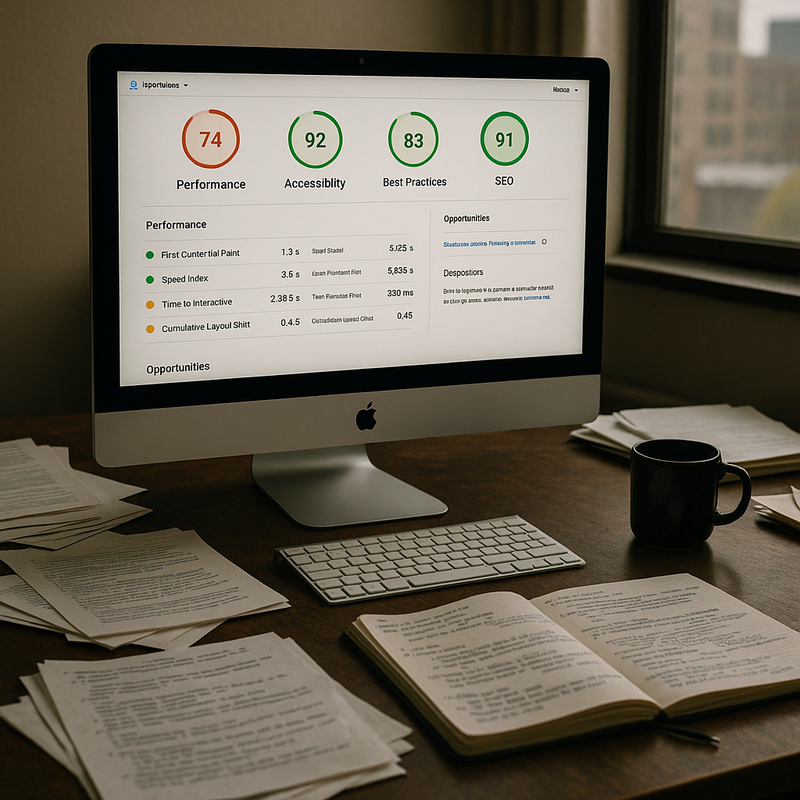
Análisis de rendimiento web en pantalla, entre apuntes y café. Un espacio de trabajo centrado en la optimización digital.
Cómo interpretar las métricas de rendimiento web usando Google Lighthouse
Google Lighthouse no es una bola de cristal, aunque a veces se le consulte con la fe de quien pregunta el clima antes de una boda. Es una herramienta poderosa, sí; también limitada, sensible al contexto y peligrosamente fácil de malinterpretar. La diferencia entre un informe útil y un ritual de números verdes está en saber leerlo.
Hay una escena que se repite en agencias, departamentos de marketing y pequeños negocios con WordPress: alguien ejecuta Lighthouse, ve un 63 en rendimiento y el aire se espesa. Se acusa al hosting, al tema, al plugin de cookies, al diseñador que “puso muchas imágenes”, al becario que instaló un carrusel en 2019 y quizá, si la tarde viene dramática, a Google entero.
Pero Lighthouse no dice simplemente “tu web es lenta”. Dice algo más interesante: en estas condiciones simuladas, esta página se comportó así. Y esa frase, tan poco épica, es el comienzo de cualquier diagnóstico serio.
Interpretar Google Lighthouse exige mirar más allá de la puntuación. La nota global seduce porque es simple, redonda, casi escolar. Un 94 tranquiliza; un 48 avergüenza. Qué ironía tan moderna: pasamos años defendiendo que la experiencia de usuario es compleja y luego la reducimos a un semáforo, como si un sitio web fuera una tostadora con Wi-Fi. 🟢🟠🔴
En esta guía aprenderás a leer Lighthouse con criterio:
- Qué mide Google Lighthouse y qué no mide
- Cómo se calcula la puntuación de rendimiento
- Cómo interpretar FCP, LCP, Speed Index, TBT y CLS
- Relación entre Lighthouse y Core Web Vitals
- Cómo convertir el informe en acciones concretas
- Recomendaciones específicas para WordPress
- Errores comunes al usar Lighthouse
Qué es Google Lighthouse y por qué no debe leerse como una sentencia
Google Lighthouse es una herramienta automatizada de auditoría web creada por Google. Evalúa páginas en varias categorías: rendimiento, accesibilidad, buenas prácticas, SEO y, según el contexto, PWA. Puede ejecutarse desde Chrome DevTools, PageSpeed Insights, la línea de comandos, WebPageTest, extensiones o integraciones de CI/CD.
Su apartado de Performance analiza cómo carga una página bajo condiciones controladas. Lighthouse abre la URL, simula un dispositivo y una red determinados, observa el proceso de carga, captura métricas y propone oportunidades de mejora.
Suena objetivo. Y lo es, hasta cierto punto. Pero conviene recordar algo: Lighthouse no vive en el bolsillo de tus usuarios. No sabe si una persona visita tu web desde un iPhone antiguo en el metro, desde fibra óptica en Madrid, desde una cafetería con una red que agoniza lentamente, o desde un móvil Android de gama media saturado de aplicaciones. Lighthouse crea un laboratorio. El mundo real, por desgracia o por belleza, es una calle llena de ruido.
Idea clave: Lighthouse ofrece datos de laboratorio —lab data—. PageSpeed Insights, además, puede mostrar datos reales de usuarios —field data— procedentes del Chrome User Experience Report, si la URL o el origen tienen suficiente tráfico registrado.
Datos de laboratorio frente a datos reales
| Tipo de dato | De dónde sale | Qué aporta | Limitación |
|---|---|---|---|
| Lab data | Lighthouse ejecutado en condiciones simuladas | Diagnóstico reproducible, útil para depurar problemas técnicos | No representa necesariamente a todos los usuarios reales |
| Field data | Chrome User Experience Report, usuarios reales de Chrome | Refleja la experiencia agregada de visitantes reales | Depende del volumen de datos y no siempre está disponible por URL |
Esta distinción es fundamental. Los datos de laboratorio son como probar un coche en una pista cerrada: controlas el viento, el asfalto y la velocidad. Los datos reales son conducir por una ciudad con obras, lluvia, peatones distraídos y un semáforo que parece tener problemas filosóficos. Ambos escenarios importan. Ninguno cuenta toda la historia por sí solo.
La puntuación de rendimiento: útil, visible y un poco traicionera
La puntuación de rendimiento de Lighthouse va de 0 a 100. En general:
- 90 a 100: buen rendimiento.
- 50 a 89: necesita mejoras.
- 0 a 49: rendimiento pobre.
Ahora bien: esa puntuación no es una media simple. Lighthouse calcula el resultado combinando varias métricas con pesos distintos. En versiones recientes, las métricas principales del score de rendimiento son:
| Métrica | Peso aproximado en Lighthouse | Qué representa |
|---|---|---|
| First Contentful Paint, FCP | 10% | Cuándo aparece el primer contenido visible. |
| Speed Index | 10% | Qué tan rápido se pinta visualmente el contenido principal. |
| Largest Contentful Paint, LCP | 25% | Cuándo se carga el elemento visible más grande. |
| Total Blocking Time, TBT | 30% | Cuánto tiempo bloquea JavaScript la capacidad de respuesta. |
| Cumulative Layout Shift, CLS | 25% | Cuánta inestabilidad visual ocurre durante la carga. |
Los pesos pueden cambiar con nuevas versiones de Lighthouse, pero esta distribución refleja el enfoque actual: experiencia visual, estabilidad e interactividad potencial.
La tentación es perseguir el 100 como quien persigue una medalla olímpica. Pero el objetivo profesional no debería ser “sacar 100”, sino mejorar la experiencia real del usuario y el impacto de negocio. Una página puede tener 100 y convertir mal. Otra puede tener 82 y vender magníficamente porque su propuesta es clara, su contenido es sólido y sus formularios no parecen diseñados por un enemigo.
El número global es la portada del periódico; las métricas individuales son la investigación. Si solo lees el titular, no te quejes de no entender el caso.
Las métricas principales de Lighthouse, explicadas sin niebla técnica
Cada métrica cuenta un fragmento de la carga. Una mira cuándo aparece algo. Otra, cuándo aparece lo importante. Otra, si la página se mueve como una mesa coja. Juntas componen una especie de electrocardiograma de la experiencia web. 📊
1. First Contentful Paint, FCP: el primer “aquí estoy”
First Contentful Paint mide el tiempo que tarda el navegador en mostrar el primer contenido del DOM: texto, imagen, SVG o canvas no vacío. No significa que la página esté lista. Significa que el usuario ya no mira una pantalla blanca, ese pequeño desierto digital que tanto daño hace a la paciencia.
| Resultado FCP | Interpretación |
|---|---|
| Bueno: 0 a 1,8 s | El usuario recibe una señal temprana de vida. |
| Mejorable: 1,8 a 3,0 s | La página tarda en empezar a comunicar. |
| Pobre: más de 3,0 s | La pantalla blanca puede generar abandono. |
Problemas frecuentes que empeoran el FCP:
- Servidor lento o alto Time to First Byte.
- CSS bloqueante demasiado pesado.
- Fuentes web mal cargadas.
- JavaScript crítico ejecutándose antes de pintar contenido.
- Demasiados redireccionamientos iniciales.
Cómo mejorarlo: optimiza la respuesta del servidor, reduce CSS no utilizado, incrusta CSS crítico cuando tenga sentido, usa caché de página, revisa fuentes y elimina bloqueos innecesarios en el renderizado inicial.
2. Largest Contentful Paint, LCP: el momento en que aparece lo que importa
Largest Contentful Paint mide cuándo se renderiza el elemento de contenido más grande visible en el viewport: una imagen hero, un bloque de texto, una imagen de producto, un banner principal. Es una métrica crucial porque se aproxima a una pregunta sencilla: “¿cuándo siente el usuario que la página principal ya cargó?”
El LCP suele ser el rey silencioso del rendimiento web. No hace ruido, pero decide si la visita empieza con confianza o con fastidio. Si tu imagen principal tarda cinco segundos, no tienes una portada: tienes una cortina pesada bajando lentamente en un teatro vacío.
| Resultado LCP | Interpretación |
|---|---|
| Bueno: hasta 2,5 s | El contenido principal aparece con rapidez. |
| Mejorable: 2,5 a 4,0 s | Hay fricción perceptible. |
| Pobre: más de 4,0 s | La experiencia inicial se deteriora seriamente. |
Causas habituales de un mal LCP:
- Imagen hero demasiado pesada o servida en dimensiones excesivas.
- Falta de formatos modernos como WebP o AVIF.
- El recurso LCP se carga tarde porque está detrás de CSS, JavaScript o lazy loading mal aplicado.
- Tiempo de respuesta del servidor elevado.
- Uso de sliders, vídeos de fondo o constructores visuales con exceso de marcado.
Atención: no apliques loading="lazy" a la imagen principal si esa imagen es el LCP. Es una de esas optimizaciones que parecen sensatas y luego, con una sonrisa de cuchillo, arruinan la métrica más importante de la página.
Acciones recomendadas para mejorar LCP:
- Identifica el elemento LCP en el informe de Lighthouse.
- Comprime y redimensiona la imagen principal al tamaño real de visualización.
- Usa
fetchpriority="high"en la imagen LCP cuando sea apropiado. - Preload del recurso crítico con
rel="preload", especialmente si el navegador lo descubre tarde. - Evita sliders en la parte superior salvo que sean realmente imprescindibles.
- Reduce el HTML, CSS y JavaScript que bloquean el primer render.
- Mejora hosting, caché y CDN si el servidor tarda demasiado en responder.
3. Speed Index: la velocidad visual, no la velocidad absoluta
Speed Index mide qué tan rápido se llena visualmente la pantalla durante la carga. No pregunta solo “cuándo terminó”, sino “cómo se sintió el camino”. Dos páginas pueden finalizar en tiempos similares, pero una mostrar contenido progresivamente y otra permanecer vacía para luego aparecer de golpe. La primera se siente ágil; la segunda, sospechosa.
| Resultado Speed Index | Interpretación |
|---|---|
| Bueno: hasta 3,4 s | El contenido visual aparece con fluidez. |
| Mejorable: 3,4 a 5,8 s | La carga visual se siente lenta. |
| Pobre: más de 5,8 s | La página parece congelada o torpe. |
Para mejorar Speed Index suelen funcionar las mismas medidas que mejoran FCP y LCP: reducir recursos bloqueantes, priorizar contenido visible, optimizar imágenes y simplificar la parte superior de la página. Menos teatro antes de abrir el telón.
4. Total Blocking Time, TBT: cuando JavaScript secuestra la página
Total Blocking Time mide el tiempo total en el que el hilo principal del navegador queda bloqueado por tareas largas entre el FCP y el momento en que la página se vuelve razonablemente interactiva. Una tarea larga es aquella que supera los 50 milisegundos; el exceso sobre esos 50 ms se suma al TBT.
Traducido: TBT revela cuánto tiempo el navegador está tan ocupado ejecutando JavaScript que no puede atender bien al usuario. El visitante toca un botón y nada. Toca otra vez. Frunce el ceño. El sitio, mientras tanto, calcula, hidrata, etiqueta, rastrea, personaliza y carga tres scripts de marketing para descubrir que el usuario ya se fue. Maravillas del progreso. 🧠
| Resultado TBT | Interpretación |
|---|---|
| Bueno: hasta 200 ms | La página mantiene buena capacidad de respuesta inicial. |
| Mejorable: 200 a 600 ms | Puede haber retrasos perceptibles. |
| Pobre: más de 600 ms | JavaScript está bloqueando de forma grave. |
Causas típicas de TBT alto:
- Demasiado JavaScript de frameworks, constructores visuales o plugins.
- Scripts de terceros: analítica, mapas, chat, píxeles, A/B testing, widgets sociales.
- Bundles sin dividir, enviados completos aunque la página use solo una parte.
- Hidratación pesada en aplicaciones JavaScript.
- Plugins de WordPress que cargan assets en todas las páginas aunque solo se usen en una.
Cómo reducir TBT:
- Elimina JavaScript no utilizado.
- Retrasa scripts no críticos con
defero carga bajo interacción. - Divide bundles y aplica code splitting.
- Evita cargar formularios, mapas o chats hasta que el usuario los necesite.
- Revisa scripts de terceros con espíritu de auditor financiero, no de coleccionista.
- Usa Web Workers para tareas pesadas cuando sea viable.
5. Cumulative Layout Shift, CLS: el suelo que se mueve bajo los pies
Cumulative Layout Shift mide la inestabilidad visual inesperada. Es decir, cuánto se mueven los elementos mientras el usuario intenta leer o interactuar. Nada irrita más que ir a pulsar “Comprar” y terminar pulsando “Cancelar” porque apareció un banner tardío, como un fantasma con ambiciones comerciales.
| Resultado CLS | Interpretación |
|---|---|
| Bueno: hasta 0,1 | La página es visualmente estable. |
| Mejorable: 0,1 a 0,25 | Hay movimientos que pueden molestar. |
| Pobre: más de 0,25 | La inestabilidad afecta claramente la experiencia. |
Causas comunes de CLS elevado:
- Imágenes sin atributos
widthyheight. - Anuncios, iframes o embeds sin espacio reservado.
- Banners de cookies que empujan contenido.
- Fuentes web que cambian el tamaño del texto al cargar.
- Contenido dinámico insertado por encima del contenido existente.
Cómo corregir CLS:
- Define dimensiones o relación de aspecto para imágenes y vídeos.
- Reserva espacio para anuncios, iframes y componentes externos.
- Evita insertar contenido encima de lo ya visible salvo por acción del usuario.
- Usa estrategias de carga de fuentes con
font-displayy métricas compatibles. - Diseña banners de cookies como overlays o bloques con espacio previsto.
Lighthouse y Core Web Vitals: primos cercanos, no gemelos
Los Core Web Vitals son métricas de experiencia de usuario que Google considera especialmente relevantes para la calidad de una página. Actualmente se centran en tres dimensiones:
LCP ⚡
Carga percibida. Debe estar en 2,5 segundos o menos para considerarse bueno.
INP 🖱️
Interactividad real. Debe estar en 200 milisegundos o menos. INP reemplazó a FID como Core Web Vital en marzo de 2024.
CLS 🧱
Estabilidad visual. Debe ser 0,1 o menos.
Aquí conviene hilar fino: Lighthouse mide LCP y CLS en laboratorio, pero no puede medir INP como lo hacen los datos reales, porque INP depende de interacciones de usuarios auténticos a lo largo de la vida de la página. Lighthouse usa TBT como una métrica de laboratorio relacionada: si tienes TBT alto, es probable que la interactividad real sufra, aunque no sea una equivalencia perfecta.
Lectura profesional: usa Lighthouse para encontrar causas técnicas y usa PageSpeed Insights, Search Console o datos RUM para confirmar cómo lo viven los usuarios reales. Es la diferencia entre mirar una radiografía y preguntarle al paciente dónde le duele.
¿Afectan estas métricas al SEO?
Sí, pero con matices. Google ha indicado que la experiencia de página, incluidos los Core Web Vitals, forma parte de sus sistemas de evaluación, aunque no suele pesar más que la relevancia, la calidad del contenido, la autoridad temática y la satisfacción de la intención de búsqueda. Un sitio rápido con contenido mediocre no se convierte mágicamente en referencia. Un sitio magnífico pero desesperadamente lento tampoco se ayuda a sí mismo.
La antítesis es clara: velocidad sin valor es una autopista hacia ninguna parte; valor sin velocidad es una biblioteca con la puerta atascada.
Cómo leer un informe Lighthouse paso a paso
Un informe de Lighthouse puede parecer una feria de advertencias: métricas, oportunidades, diagnósticos, capturas, recursos, árboles de dependencias. Respira. No todo pesa igual. No todo merece una semana de trabajo. Y no todo lo que Lighthouse sugiere conviene aplicarlo sin juicio.
Paso 1: mira primero la película, no el cartel
Antes de obsesionarte con el score, revisa la tira visual o filmstrip. Observa cuándo aparece el primer contenido, cuándo llega el contenido principal y si hay saltos visuales. A veces una captura cuenta más que tres tablas.
Pregúntate:
- ¿La pantalla permanece blanca demasiado tiempo?
- ¿El contenido principal aparece tarde?
- ¿Se cargan elementos irrelevantes antes que lo importante?
- ¿Hay movimientos visuales bruscos?
Paso 2: identifica la métrica que más está dañando el score
No intentes arreglar todo a la vez. Si el problema principal es LCP, no empieces por minificar un archivo CSS que ahorra 2 KB. Si el TBT está disparado, mirar solo imágenes será como barrer la playa durante una tormenta.
| Si falla principalmente… | Mira primero… | Acciones probables |
|---|---|---|
| FCP | Servidor, CSS bloqueante, fuentes, redirecciones | Caché, optimización de CSS crítico, mejora de TTFB, reducción de recursos iniciales |
| LCP | Elemento LCP, imagen hero, preload, prioridad de recursos | Optimizar imagen principal, priorizar carga, eliminar sliders pesados, mejorar respuesta del servidor |
| TBT | JavaScript, tareas largas, scripts externos | Reducir JS, diferir scripts, eliminar plugins, cargar terceros bajo demanda |
| CLS | Imágenes sin dimensiones, banners, anuncios, fuentes | Reservar espacio, definir tamaños, estabilizar banners, ajustar carga de fuentes |
| Speed Index | Renderizado progresivo, recursos visibles, bloqueo inicial | Priorizar above the fold, reducir CSS/JS bloqueante, optimizar imágenes iniciales |
Paso 3: distingue “Opportunities” de “Diagnostics”
En Lighthouse, las Opportunities sugieren mejoras que podrían reducir tiempos de carga: eliminar recursos que bloquean renderizado, reducir JavaScript no usado, servir imágenes en formatos modernos, etc. Los Diagnostics dan información adicional sobre el comportamiento de la página.
No todas las oportunidades tienen el mismo impacto. Lighthouse puede decirte que ahorres 15 KiB en un recurso mientras tu imagen principal pesa 1,8 MB. Técnicamente tiene razón; estratégicamente, sería como recomendar cambiar las servilletas mientras la cocina arde.
Paso 4: revisa el árbol de recursos y los terceros
Muchos sitios no son lentos por su contenido, sino por su séquito: píxeles publicitarios, scripts de remarketing, mapas, chats, reproductores, herramientas de grabación de sesión, pop-ups, etiquetas duplicadas. Cada una promete inteligencia. Juntas, a veces, producen torpeza.
Haz inventario:
- ¿Qué scripts externos se cargan?
- ¿Son imprescindibles en todas las páginas?
- ¿Hay etiquetas duplicadas en Google Tag Manager?
- ¿Se puede cargar el chat solo tras clic o tras unos segundos?
- ¿El mapa debe cargarse como iframe inicial o basta una imagen estática con enlace?
Paso 5: repite la prueba varias veces
Un solo test no basta. Lighthouse puede variar por procesos del sistema, red, cachés, extensiones, temperatura de la CPU o pequeñas diferencias de ejecución. Lo sensato es ejecutar varias pruebas y observar patrones, no accidentes.
Buenas prácticas de medición: ejecuta Lighthouse en modo incógnito, desactiva extensiones, prueba varias veces, compara siempre la misma URL y documenta cambios. Si trabajas en equipo, automatiza pruebas con Lighthouse CI para evitar discusiones basadas en capturas sueltas.
Interpretar Lighthouse en WordPress: donde los plugins tienen biografía propia
WordPress puede ser rápido, muy rápido. También puede convertirse en una carreta cargada de adornos, dependiendo del hosting, el tema, los plugins y los hábitos de mantenimiento. No es justo culpar al CMS por todo; tampoco es prudente absolverlo sin revisar la escena del crimen.
Problemas típicos en sitios WordPress
- Temas multipropósito demasiado pesados: cargan estilos y scripts para funciones que la página no usa.
- Constructores visuales abusados: útiles, sí, pero capaces de generar DOM excesivo y CSS voluminoso.
- Plugins redundantes: tres plugins haciendo caché, dos optimizando imágenes, cuatro insertando scripts. La eficiencia, naturalmente, llorando en una esquina.
- WooCommerce sin optimización: fragmentos de carrito, scripts globales y consultas pesadas en páginas no comerciales.
- Fuentes e iconos cargados en exceso: familias completas cuando solo se usan dos pesos.
- Base de datos descuidada: transients acumulados, revisiones infinitas, tablas huérfanas.
Acciones recomendadas para WordPress
Caché de página 🚀
Activa caché a nivel de servidor o mediante un plugin fiable. En hosting administrado, suele ser mejor usar la caché nativa antes que apilar soluciones.
Optimización de imágenes 🖼️
Usa WebP o AVIF, dimensiona correctamente, comprime sin destruir calidad y evita lazy loading en la imagen LCP.
Control de assets 🎛️
Desactiva CSS y JavaScript por página cuando no sean necesarios. Herramientas de gestión de assets pueden ayudar, con cuidado.
Fuentes locales 🔤
Alojar fuentes localmente y cargar solo pesos necesarios puede reducir latencia y mejorar estabilidad visual.
CDN 🌍
Un CDN ayuda especialmente en sitios internacionales, recursos estáticos pesados y picos de tráfico.
Mantenimiento 🛠️
Actualiza núcleo, tema y plugins; elimina lo que no uses; revisa seguridad y rendimiento como parte del mismo oficio.
Plugins de optimización: ni santos ni demonios
Plugins como WP Rocket, LiteSpeed Cache, Autoptimize, Perfmatters, FlyingPress, ShortPixel, Imagify o EWWW Image Optimizer pueden ayudar mucho. Pero no son conjuros. Mal configurados, rompen diseños, retrasan scripts esenciales o esconden el problema bajo una alfombra muy bien minificada.
La regla práctica: activa una optimización, mide, verifica visualmente, prueba formularios, carrito, menús, buscador y eventos importantes. Después continúa. La optimización profesional es cirugía, no jardinería con motosierra.
Cuidado con combinar optimizadores: usar varios plugins que minifican, combinan, retrasan y cachean lo mismo puede producir conflictos difíciles de rastrear. Más herramientas no siempre significan más velocidad; a veces solo significan más sospechosos.
Cómo priorizar mejoras sin perderse en el informe
Una auditoría de rendimiento web debe terminar en un plan. No en una lista infinita. No en un PDF ornamental. Un plan.
Prioriza con esta fórmula sencilla:
- Impacto en usuarios: ¿afecta a la carga inicial, compra, contacto o lectura?
- Impacto en métricas: ¿mejora LCP, CLS, TBT o INP real?
- Esfuerzo técnico: ¿requiere minutos, horas o rediseñar media arquitectura?
- Riesgo: ¿puede romper checkout, formularios, analítica o diseño?
Plan de acción recomendado
| Prioridad | Acción | Por qué importa |
|---|---|---|
| Alta | Optimizar imagen o elemento LCP | Suele mejorar de forma visible la percepción de velocidad. |
| Alta | Reducir JavaScript bloqueante | Mejora TBT y puede beneficiar la interactividad real. |
| Alta | Corregir CLS | Evita frustración, clics erróneos y sensación de baja calidad. |
| Media | Optimizar fuentes | Reduce bloqueos, cambios visuales y solicitudes externas. |
| Media | Revisar scripts de terceros | Puede recortar carga y bloqueo sin tocar el contenido. |
| Variable | Minificar HTML, CSS y JS | Útil, pero normalmente menos decisivo que eliminar peso innecesario. |
Un comentario casi doméstico: hace años, arreglando una web de una pequeña tienda, descubrimos que el mayor bloqueo no era WooCommerce, ni el tema, ni el hosting. Era un widget meteorológico incrustado en el footer. Nadie sabía quién lo había puesto. Nadie lo miraba. Nadie lo quería. Pero allí estaba, ralentizando la tienda con una dignidad absurda, informando del clima a usuarios que solo querían comprar café. Desde entonces miro los footers como quien revisa un desván familiar.
Errores comunes al interpretar Google Lighthouse
Obsesionarse con el 100
Un 100 puede ser excelente, pero no siempre es rentable perseguirlo. Pasar de 42 a 78 suele transformar la experiencia. Pasar de 96 a 100 quizá consuma horas valiosas para una mejora imperceptible. El perfeccionismo técnico, cuando olvida al usuario, se vuelve decoración.
Medir solo la home
La página de inicio no representa todo el sitio. Audita también plantillas de producto, categorías, artículos, landing pages, checkout, páginas con formularios y URLs con tráfico orgánico relevante. En SEO técnico, la media engaña; las plantillas revelan.
Ignorar móviles
La prueba móvil suele ser más exigente porque simula menos capacidad de CPU y red más limitada. Si solo miras escritorio, estás escuchando la versión cómoda de la historia. El móvil, con sus limitaciones, suele decir la verdad con menos modales.
Comparar informes bajo condiciones distintas
No compares una prueba hecha en DevTools local con otra de PageSpeed Insights como si fueran idénticas. Cambian entorno, ubicación, throttling, caché y versión. Para comparar mejoras, controla las condiciones tanto como puedas.
Aplicar recomendaciones sin probar efectos secundarios
Diferir JavaScript puede romper menús. Combinar CSS puede alterar estilos. Retrasar scripts puede afectar analítica. Optimizar imágenes de forma agresiva puede destruir la estética de una marca. La velocidad no justifica una web rota; una web rota carga rapidísimo porque nadie la usa.
- No elimines scripts sin saber para qué sirven.
- No apliques lazy loading a todo por sistema.
- No cargues fuentes externas sin revisar pesos y variantes.
- No instales cinco plugins de optimización esperando que se organicen civilizadamente.
- No olvides medir después de cada cambio.
Herramientas complementarias para una lectura más completa
Lighthouse es excelente, pero no debería trabajar solo. Una auditoría madura cruza varias fuentes, como un historiador que no se fía de una sola crónica.
| Herramienta | Uso recomendado |
|---|---|
| PageSpeed Insights | Combinar Lighthouse con datos reales de CrUX cuando estén disponibles. |
| Google Search Console | Revisar Core Web Vitals por grupos de URLs y detectar problemas SEO relacionados. |
| Chrome DevTools Performance | Analizar tareas largas, main thread, renderizado y ejecución JavaScript con detalle. |
| WebPageTest | Probar ubicaciones, dispositivos, conexiones, waterfall y vídeo de carga con más control. |
| CrUX Dashboard | Visualizar experiencia real agregada por origen si hay datos suficientes. |
| RUM propio | Medir usuarios reales mediante herramientas como SpeedCurve, DebugBear, New Relic, Datadog o soluciones internas. |
Si tu sitio tiene tráfico y genera ingresos, considera implementar Real User Monitoring. No es lujo: es escuchar a la audiencia en vez de adivinar desde bambalinas.
Checklist profesional para interpretar Lighthouse
- Ejecuta varias pruebas y evita sacar decisiones de una sola medición.
- Diferencia datos de laboratorio y datos reales.
- Analiza primero LCP, TBT y CLS por su peso e impacto.
- Identifica el elemento LCP exacto y su ruta de carga.
- Revisa si hay imágenes críticas con lazy loading indebido.
- Busca JavaScript no utilizado y tareas largas en el hilo principal.
- Audita scripts de terceros con criterios de negocio.
- Comprueba dimensiones reservadas para imágenes, iframes y anuncios.
- Mide páginas representativas, no solo la portada.
- Documenta cada cambio y vuelve a medir.
- Valida visualmente la web después de optimizar.
- Contrasta Lighthouse con Search Console, PageSpeed Insights y datos reales.
Leer Lighthouse como profesional: menos superstición, más criterio
Google Lighthouse no es un juez definitivo ni un adorno para informes. Es una linterna. Ilumina zonas oscuras: imágenes enormes, JavaScript excesivo, fuentes caprichosas, servidores lentos, diseños inestables. Pero una linterna no camina por ti.
La buena interpretación exige técnica, paciencia y cierta desconfianza saludable. Hay que mirar la métrica, sí, pero también la página. Hay que atender al número, pero preguntarse qué siente el usuario. Hay que mejorar el rendimiento sin sacrificar contenido, accesibilidad, conversión o mantenimiento. Ese equilibrio —tan poco espectacular y tan difícil— separa la optimización seria del maquillaje digital.
En una web profesional, la velocidad no es vanidad. Es cortesía. Es respeto por el tiempo ajeno. Es seguridad percibida, confianza comercial y eficiencia técnica. Una página rápida no grita; simplemente abre la puerta antes de que el visitante piense en marcharse. Y en Internet, ese instante puede serlo todo. ⚡