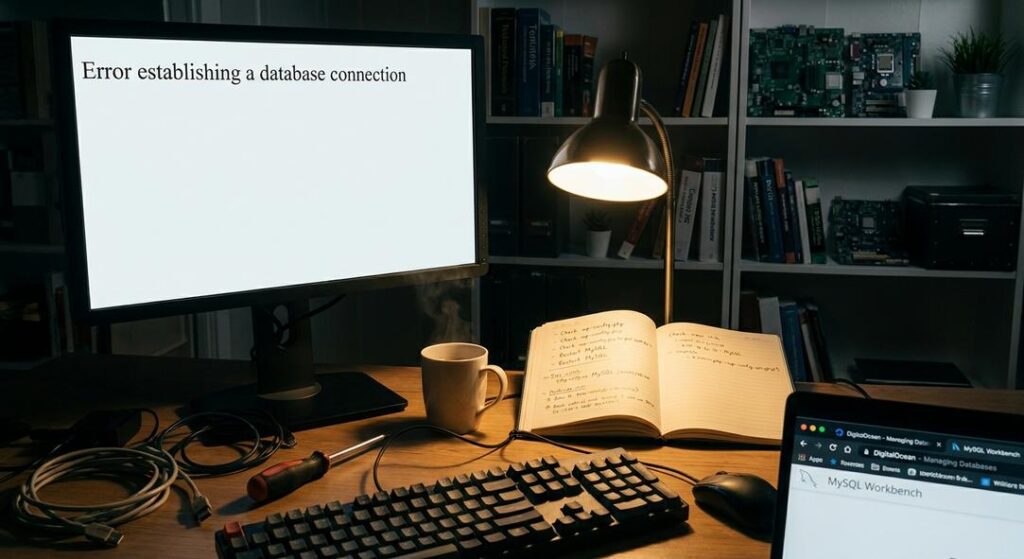
Pocas frases tienen tanta capacidad de arruinar una mañana como esta: “Error al establecer una conexión con la base de datos”. Aparece de pronto, blanca y seca, como una puerta cerrada en mitad de un pasillo. Tu web no carga, el panel de administración tampoco, y WordPress —ese sistema que ayer parecía dócil— se queda mirando al vacío con una serenidad casi ofensiva.
Lo irónico es que el sitio sigue ahí. Los archivos no se han evaporado. Las imágenes duermen en sus carpetas. Los plugins siguen ocupando su lugar, tan solemnes como muebles en una casa sin luz. Lo que se ha roto, casi siempre, es el puente entre WordPress y MySQL o MariaDB: una conversación breve, técnica y vital. Sin ella, no hay entradas, usuarios, ajustes, pedidos, formularios ni páginas. Hay decorado, sí; pero sin memoria.
Qué significa el error de conexión a la base de datos en WordPress
WordPress necesita dos grandes piezas para funcionar: los archivos del sitio y la base de datos. En los archivos viven el núcleo de WordPress, temas, plugins y recursos. En la base de datos viven contenidos, configuraciones, usuarios, comentarios, productos de WooCommerce, metadatos, opciones del tema y buena parte del alma administrativa del sitio.
Cuando visitas una página, WordPress ejecuta código PHP y consulta la base de datos para construir la respuesta. Si esa conexión falla, el sistema no puede recuperar la información necesaria. Es como tener una biblioteca magnífica con todas las fichas del catálogo quemadas: los libros están allí, pero nadie sabe encontrarlos.
El mensaje suele aparecer así:
Error establishing a database connectionEn instalaciones en español puede verse como:
Error al establecer una conexión con la base de datosY aunque el aviso parece único, sus causas son variadas. Puede tratarse de una contraseña incorrecta, una base de datos caída, una tabla dañada, un servidor saturado, un cambio de hosting incompleto o incluso un ataque. WordPress, con su diplomacia de cartel de ascensor, no suele contarlo todo de entrada.
Idea clave: este error no siempre significa que tu base de datos se haya perdido. Muchas veces solo significa que WordPress no puede acceder a ella en ese momento. La diferencia es enorme: una cosa es perder el mapa; otra, que el puente esté cerrado por mantenimiento.
Causas frecuentes del error de conexión a la base de datos
Antes de entrar con bisturí, conviene entender el terreno. En la práctica profesional, la mayoría de casos se explican por uno de estos escenarios:
| Causa | Síntoma habitual | Prioridad |
|---|---|---|
Credenciales incorrectas en wp-config.php |
El error aparece después de migrar, restaurar una copia, cambiar contraseña o mover el sitio | Alta |
| Servidor MySQL o MariaDB caído | Varios sitios del mismo hosting fallan o el panel muestra incidencias | Alta |
| Base de datos corrupta | El frontend falla, el admin muestra otro mensaje o ciertas tablas no responden | Media-alta |
| Límite de conexiones alcanzado | El error aparece de forma intermitente, sobre todo en horas de tráfico | Alta si hay WooCommerce o campañas activas |
| Recursos insuficientes del servidor | CPU, RAM o I/O al límite; errores 500, lentitud extrema y caídas ocasionales | Media-alta |
| Host de base de datos incorrecto | Común tras migraciones; localhost no siempre es válido |
Alta |
| Permisos o usuario MySQL mal configurados | El usuario existe, pero no tiene privilegios sobre la base de datos | Media |
| Actualizaciones fallidas o plugins problemáticos | El error aparece tras actualizar WordPress, plugins o tema | Media |
| Incidente de seguridad | Cambios no autorizados, archivos extraños, usuarios sospechosos o consumo anómalo | Crítica |
La modernidad digital tiene estas paradojas: un negocio puede vender a todo el mundo desde un servidor del tamaño de una tostadora lógica, pero una contraseña mal copiada —un carácter, un punto, una comilla— puede dejarlo en silencio. Imperios detenidos por minucias. Nada nuevo, en realidad.
Antes de tocar nada: respira, documenta y haz una copia 🧯
Hay una tentación comprensible: entrar al panel de hosting y empezar a cambiar cosas. Es humana. También es una forma bastante eficaz de convertir un problema simple en una pequeña novela rusa. Antes de modificar archivos, credenciales o tablas, sigue tres pasos básicos.
1. Comprueba si el error afecta al sitio completo
Intenta acceder a:
- La página principal:
https://tudominio.com - Una URL interna concreta
- El escritorio:
https://tudominio.com/wp-admin/ - El login:
https://tudominio.com/wp-login.php
Si todo falla igual, el problema probablemente está en la conexión global. Si solo falla el admin o solo ciertas páginas, puede haber una corrupción parcial, un plugin conflictivo o una consulta pesada.
2. Revisa si tu proveedor tiene incidencias
Muchos proveedores de hosting tienen una página de estado. Si el servidor MySQL está caído, no necesitas heroísmo técnico; necesitas esperar, abrir ticket y pedir información clara. A veces la solución más profesional consiste en no tocar nada. Qué escándalo.
3. Realiza una copia de seguridad si tienes acceso
Si puedes entrar a cPanel, Plesk, phpMyAdmin, el panel del hosting o usar SSH, descarga:
- Archivos del sitio, especialmente
wp-config.phpywp-content. - Exportación de la base de datos en formato
.sql. - Registro de errores si está disponible.
Importante: si sospechas que la base de datos está dañada, evita ejecutar reparaciones agresivas sin backup. Reparar sin copia es como operar con los ojos cerrados porque “total, el paciente parecía fuerte”.
Diagnóstico rápido: ruta práctica para recuperar tu WordPress
Si necesitas actuar con orden, sigue esta secuencia. No es la única posible, pero reduce errores y evita saltar de una hipótesis a otra como quien busca las llaves en todas las habitaciones menos en la mesa.
- Comprueba el estado del hosting: servidor web, MySQL/MariaDB, almacenamiento y límites.
- Revisa
wp-config.php: nombre de base de datos, usuario, contraseña y host. - Verifica que la base de datos existe desde phpMyAdmin, Adminer, cPanel, Plesk o línea de comandos.
- Comprueba privilegios del usuario MySQL: debe poder leer, escribir, modificar y eliminar tablas según las necesidades de WordPress.
- Revisa logs: errores PHP, MySQL y registros del servidor.
- Evalúa corrupción de tablas: especialmente si el error surgió tras un apagón, migración o actualización fallida.
- Desactiva plugins si hay indicios: sobre todo plugins de caché, seguridad, optimización o consultas pesadas.
- Escala al hosting si hay saturación, límites de conexiones o caída del servicio MySQL.
Atajo profesional: si el error apareció justo después de una migración, empieza por wp-config.php y el valor de DB_HOST. Si apareció sin tocar nada durante un pico de visitas, mira recursos, conexiones MySQL y logs.
Revisar wp-config.php: el pequeño archivo que decide mucho
El archivo wp-config.php está en la raíz de la instalación de WordPress. Allí se guardan los datos de conexión con la base de datos. Es discreto, casi tímido, pero gobierna el acceso a todo el contenido.
Las líneas principales son estas:
define( 'DB_NAME', 'nombre_de_la_base_de_datos' );
define( 'DB_USER', 'usuario_de_mysql' );
define( 'DB_PASSWORD', 'contraseña_del_usuario' );
define( 'DB_HOST', 'localhost' );
Qué comprobar en cada valor
-
DB_NAME: debe coincidir exactamente con el nombre de la base de datos asignada a tu WordPress. En muchos hostings compartidos incluye prefijos, por ejemplousuario_wp123. -
DB_USER: es el usuario MySQL, no necesariamente el usuario del panel de hosting. -
DB_PASSWORD: debe ser exacta. Atención a espacios al copiar, caracteres especiales, comillas y símbolos. -
DB_HOST: en muchos servidores eslocalhost, pero no siempre. Algunos proveedores usan hosts como127.0.0.1, una IP privada,mysql.tudominio.como un endpoint específico.
Cómo confirmar los datos correctos
Puedes verificarlos desde el panel del hosting. En cPanel, normalmente están en MySQL Databases o Bases de datos MySQL. En Plesk, en Databases. En proveedores gestionados, suele haber una sección llamada Database access, Environment details o similar.
Si tienes SSH, puedes probar la conexión con:
mysql -u usuario_de_mysql -p -h localhost nombre_de_la_base_de_datos
Si el host no es localhost, sustitúyelo por el valor correspondiente:
mysql -u usuario_de_mysql -p -h host_de_mysql nombre_de_la_base_de_datos
Si la conexión falla con un mensaje como Access denied, el problema suele estar en el usuario, la contraseña o los privilegios. Si aparece algo parecido a Can't connect to MySQL server, mira el host, el puerto o el estado del servidor.
Seguridad: no compartas capturas de wp-config.php en tickets públicos, foros o chats sin ocultar contraseñas, salts y credenciales. Ese archivo es una llave maestra; tratarlo como una servilleta sería, digamos, poco visionario.
Verificar permisos del usuario de la base de datos
A veces el usuario y la contraseña son correctos, pero el usuario no tiene permisos suficientes sobre la base de datos. Es una situación especialmente común después de migrar un sitio o recrear usuarios MySQL.
WordPress necesita, como mínimo, permisos para consultar e insertar datos. En una instalación normal también requiere permisos para actualizar, eliminar, crear y modificar tablas durante actualizaciones, instalación de plugins o cambios estructurales.
Privilegios habituales:
SELECTINSERTUPDATEDELETECREATEALTERINDEXDROP, con prudencia y solo si corresponde
En cPanel, entra en MySQL Databases, busca la sección de usuarios asociados a bases de datos y revisa Manage User Privileges. En Plesk, entra en la base de datos y revisa el usuario asociado.
Comprobar si MySQL o MariaDB están caídos
WordPress suele usar MySQL o MariaDB como motor de base de datos. Si el servicio está detenido, sobrecargado o inaccesible, da igual que tus credenciales sean perfectas: la puerta no abre porque no hay nadie al otro lado.
Señales de que el servidor de base de datos falla
- El error aparece en varios sitios alojados en la misma cuenta o servidor.
- phpMyAdmin no carga o muestra errores de conexión.
- El panel de hosting indica problemas de MySQL/MariaDB.
- El error es intermitente: aparece, desaparece y vuelve como una nube mal educada.
- Hay errores del tipo
Too many connections,MySQL server has gone awayoConnection refused.
Comandos útiles si tienes acceso SSH
En servidores propios o VPS, puedes comprobar el estado del servicio:
systemctl status mysqlO, en algunos sistemas:
systemctl status mariadbPara reiniciarlo:
sudo systemctl restart mysqlO:
sudo systemctl restart mariadbPrecaución: reiniciar MySQL en producción puede afectar a otros sitios y procesos. Si estás en hosting compartido, no podrás hacerlo tú. Si estás en un VPS con clientes, tiendas o campañas activas, coordina la intervención.
Revisar logs de MySQL
Según la distribución y configuración, los logs pueden encontrarse en rutas como:
/var/log/mysql/error.log
/var/log/mysqld.log
/var/log/mariadb/mariadb.log
Busca mensajes relacionados con falta de memoria, tablas corruptas, disco lleno, reinicios inesperados o demasiadas conexiones. Los logs son aburridos hasta que salvan una web. Entonces parecen literatura forense.
Reparar una base de datos dañada en WordPress
Una base de datos puede corromperse por cortes de energía, fallos de disco, migraciones incompletas, procesos interrumpidos, errores del servidor o actualizaciones que se quedaron a medio camino. No es lo más habitual, pero ocurre. Y cuando ocurre, WordPress puede mostrar el error de conexión o mensajes relacionados con tablas dañadas.
Opción 1: reparación integrada de WordPress
WordPress incluye una herramienta de reparación que puede activarse temporalmente. Añade esta línea al archivo wp-config.php, preferiblemente justo antes de la línea que dice que dejes de editar:
define( 'WP_ALLOW_REPAIR', true );Después visita:
https://tudominio.com/wp-admin/maint/repair.phpVerás dos opciones:
- Reparar base de datos
- Reparar y optimizar base de datos
Ejecuta primero la reparación. La optimización puede ser útil, pero no conviene convertirla en superstición de mantenimiento. Una base de datos no se vuelve mejor porque la optimices cada martes con fe medieval.
Muy importante: elimina la línea define( 'WP_ALLOW_REPAIR', true ); cuando termines. La página de reparación no requiere iniciar sesión mientras esa constante esté activa.
Opción 2: reparación desde phpMyAdmin
Si tienes acceso a phpMyAdmin:
- Selecciona la base de datos de WordPress.
- Marca las tablas afectadas o todas si no estás seguro.
- En el desplegable de acciones, elige Repair table o Reparar tabla.
Ten en cuenta que la reparación depende del motor de almacenamiento. Muchas tablas modernas usan InnoDB, y su recuperación puede requerir procedimientos distintos a las antiguas tablas MyISAM.
Opción 3: reparación con WP-CLI
Si tu hosting permite WP-CLI, puedes probar:
wp db checkY después:
wp db repairWP-CLI es una herramienta magnífica para administradores y desarrolladores: directa, rápida, sin decorados. Como una navaja bien afilada. Conviene saber dónde se pone el dedo.
¿Puede un plugin causar este error?
Sí, aunque con matices. Un plugin rara vez cambia las credenciales de la base de datos por arte de magia, salvo que estemos ante una configuración muy mala o un incidente de seguridad. Pero sí puede generar consultas pesadas, bloquear procesos, agotar recursos, disparar conexiones o provocar errores durante actualizaciones.
Plugins de caché, constructores visuales, seguridad, estadísticas, búsqueda avanzada, importadores masivos y extensiones de WooCommerce pueden aumentar la carga sobre la base de datos. No porque sean malos en sí mismos; una herramienta potente no es culpable de que la usen como martillo, brújula y paraguas al mismo tiempo.
Cómo desactivar plugins sin acceder al escritorio
Si no puedes entrar a wp-admin, accede por FTP, SFTP o el administrador de archivos del hosting y renombra la carpeta:
/wp-content/plugins/Por ejemplo:
/wp-content/plugins_desactivados/Esto desactiva todos los plugins. Si la web vuelve, restaura el nombre original y ve renombrando plugin por plugin hasta encontrar el responsable.
Desactivar solo un plugin sospechoso
Si el problema apareció tras activar o actualizar uno concreto, renombra su carpeta:
/wp-content/plugins/nombre-del-plugin/A:
/wp-content/plugins/nombre-del-plugin_off/Hosting, recursos y límites: cuando el problema no está en WordPress
Hay errores que no nacen dentro de WordPress, aunque WordPress sea quien da la cara. El hosting barato puede funcionar dignamente para un blog pequeño; también puede temblar como una ventana vieja cuando recibe tráfico, tareas cron, WooCommerce, copias de seguridad, bots y un plugin de estadísticas contando hasta el último suspiro.
Límite de conexiones MySQL
Muchos planes de hosting limitan las conexiones simultáneas a la base de datos. Si se alcanza el límite, nuevas solicitudes fallan y el visitante ve el error. En logs puede aparecer:
Too many connectionsEsto es frecuente en sitios con:
- Tráfico elevado sin caché adecuada.
- WooCommerce con muchas consultas dinámicas.
- Bots agresivos rastreando páginas internas.
- Plugins que consultan la base de datos en cada carga.
- Consultas lentas sin índices adecuados.
- Cron jobs ejecutándose demasiado a menudo.
Disco lleno
Un servidor sin espacio puede impedir que MySQL escriba datos temporales o mantenga operaciones normales. Comprueba el uso de disco desde el panel de hosting o con:
df -hSi el disco está al 100%, limpia backups antiguos, logs enormes, cachés, archivos temporales y exportaciones olvidadas. He visto carpetas de copias de seguridad más pobladas que un archivo municipal; nadie las miraba, pero todas cobraban alquiler en gigabytes.
Memoria insuficiente
Cuando el servidor no tiene suficiente RAM, MySQL puede cerrarse o reiniciarse. En un VPS, revisa:
free -mY los procesos activos:
topO:
htopConsultas lentas
Activar el slow query log en MySQL ayuda a detectar consultas que consumen demasiado. En WordPress, plugins como Query Monitor pueden orientar en entornos donde el sitio todavía carga. En producción, úsalo con prudencia y desactívalo cuando termines de diagnosticar.
Recomendación profesional: para sitios con WooCommerce, membresías, LMS o mucho tráfico, conviene usar hosting gestionado de calidad, caché de objetos con Redis/Memcached si procede, CDN y una estrategia de optimización real. No todo se arregla instalando otro plugin; a veces el incendio no necesita una vela más.
El error después de una migración: el sospechoso habitual 🚚
Las migraciones son terreno fértil para este fallo. Cambia el servidor, cambia el nombre de la base de datos, cambia el usuario, cambia el host, cambia la versión de PHP, cambia MySQL. Y luego nos sorprende que WordPress, criatura sensible, se niegue a conversar.
Lista de verificación tras migrar WordPress
- ✅ La base de datos fue importada completamente, sin errores ni cortes.
- ✅ El archivo
wp-config.phpapunta a la base de datos nueva. - ✅ El usuario MySQL está asignado a esa base de datos.
- ✅ La contraseña coincide con la definida en el servidor nuevo.
- ✅ El valor de
DB_HOSTes el indicado por el proveedor. - ✅ La versión de MySQL/MariaDB es compatible con tu versión de WordPress.
- ✅ No hay prefijos de tabla incorrectos en
$table_prefix. - ✅ Los permisos de archivos no impiden que WordPress lea
wp-config.php.
Revisa también esta línea:
$table_prefix = 'wp_';
Si tu base de datos usa otro prefijo, como abc_, wpsite_ o uno personalizado, WordPress puede conectar, pero no encontrar las tablas esperadas. En ese caso quizá no verás exactamente el mismo error, pero sí comportamientos extraños.
Cuando el sitio muestra un error y wp-admin muestra otro
A veces la parte pública enseña el error de conexión, pero al entrar en /wp-admin/ aparece un mensaje parecido a:
One or more database tables are unavailable. The database may need to be repaired.Esto sugiere que WordPress puede conectarse parcialmente, pero algunas tablas están dañadas o inaccesibles. En ese caso, la herramienta de reparación de WordPress, phpMyAdmin o WP-CLI cobran sentido.
También puede ocurrir lo contrario: el frontend carga por caché, pero el admin falla. Es una antítesis curiosa: la fachada viva, la trastienda muda. Los visitantes ven una versión almacenada, mientras el gestor se queda sin acceso a la maquinaria real.
Activar depuración sin exponer información sensible
Para investigar errores, WordPress permite activar el modo debug. En wp-config.php, puedes configurar:
define( 'WP_DEBUG', true );
define( 'WP_DEBUG_LOG', true );
define( 'WP_DEBUG_DISPLAY', false );
Con esto, los errores se guardarán normalmente en:
/wp-content/debug.log
La opción WP_DEBUG_DISPLAY en false evita mostrar errores técnicos a los visitantes. Es especialmente importante en producción, porque los mensajes pueden revelar rutas internas, nombres de archivos o información útil para atacantes.
No dejes debug activo indefinidamente. Un archivo debug.log puede crecer mucho y contener datos sensibles. Úsalo para diagnosticar, descárgalo si hace falta y desactívalo después.
¿Y si el problema es un ataque o una intrusión? 🛡️
No todos los errores de base de datos son ataques. De hecho, la mayoría no lo son. Pero ignorar la posibilidad sería ingenuo, esa forma elegante de invitar al desastre a tomar café.
Un atacante podría modificar wp-config.php, crear usuarios administrativos, alterar tablas, inyectar spam, consumir recursos con scripts maliciosos o provocar que el servidor agote conexiones. También puede ocurrir que bots automatizados saturen el sitio intentando acceder a wp-login.php, xmlrpc.php o rutas vulnerables de plugins antiguos.
Señales sospechosas
- Archivos recientes que no reconoces en
wp-content, raíz del sitio o carpetas de plugins. - Usuarios administradores desconocidos.
- Cambios inesperados en
wp-config.php. - Redirecciones extrañas hacia dominios externos.
- Picos de CPU o conexiones sin explicación.
- Plugins o temas nulled, pirateados o descargados de fuentes dudosas.
- Alertas del hosting por malware, phishing o spam.
Qué hacer si sospechas una intrusión
- Pon el sitio en mantenimiento si está sirviendo contenido malicioso.
- Cambia contraseñas: hosting, FTP/SFTP, base de datos, administradores WordPress y correo asociado.
- Revisa usuarios administradores y elimina los desconocidos.
- Actualiza WordPress, plugins y temas desde fuentes oficiales.
- Elimina plugins y temas inactivos que no necesites.
- Escanea archivos con herramientas de seguridad reputadas.
- Compara archivos del núcleo con versiones limpias.
- Restaura desde una copia limpia si la infección es amplia.
En sitios críticos, especialmente tiendas online, plataformas educativas o webs con datos personales, conviene recurrir a especialistas en limpieza de malware y endurecimiento de WordPress. La seguridad no es un amuleto instalado en forma de plugin; es una disciplina.
Casos especiales: WooCommerce, membresías y sitios dinámicos
En un blog con caché estática, muchas visitas pueden servirse sin tocar demasiado la base de datos. En una tienda WooCommerce, en cambio, el carrito, el checkout, las sesiones, el inventario, los cupones y los pedidos viven en un flujo dinámico constante. La base de datos trabaja más. Mucho más.
Si el error de conexión aparece durante promociones, campañas de email, lanzamientos o temporadas de venta, revisa:
- Capacidad real del hosting.
- Consultas lentas generadas por filtros, búsquedas o plugins de productos.
- Acciones programadas acumuladas en WooCommerce.
- Tabla
wp_optionssobrecargada con autoload excesivo. - Cron de WordPress ejecutándose en cada visita.
- Falta de caché de objetos persistente.
- Bots añadiendo productos al carrito o rastreando parámetros infinitos.
Revisar autoload en wp_options
La tabla wp_options contiene ajustes importantes. Algunas opciones cargan automáticamente en cada petición. Si hay demasiados datos con autoload activado, el sitio se vuelve pesado como abrigo mojado.
Consulta orientativa:
SELECT SUM(LENGTH(option_value)) AS autoload_size
FROM wp_options
WHERE autoload = 'yes';
En instalaciones recientes, WordPress puede usar valores de autoload distintos según versión y contexto, pero la idea sigue siendo útil: medir cuánto se carga de forma automática. Si el tamaño es muy alto, revisa opciones obsoletas de plugins eliminados, transients acumulados y configuraciones innecesarias.
Para WooCommerce: no limpies tablas ni opciones a ciegas. Un borrado impulsivo puede afectar pedidos, suscripciones, sesiones o impuestos. Primero copia, luego analiza, después actúa.
WordPress Multisite: más capas, más cuidado
En WordPress Multisite, una sola instalación puede manejar varios sitios. Esto añade complejidad: más tablas, más prefijos, más configuraciones y, a veces, más posibilidades de confusión durante migraciones.
Además de las constantes habituales de base de datos, revisa valores como:
define( 'MULTISITE', true );
define( 'SUBDOMAIN_INSTALL', true );
define( 'DOMAIN_CURRENT_SITE', 'tudominio.com' );
define( 'PATH_CURRENT_SITE', '/' );
define( 'SITE_ID_CURRENT_SITE', 1 );
define( 'BLOG_ID_CURRENT_SITE', 1 );
Un error de conexión puro seguirá apuntando a credenciales, host, servidor o base dañada. Pero en multisite, una migración parcial puede generar síntomas que se parecen a errores de base de datos aunque el problema real esté en dominios, rutas o tablas específicas.
Compatibilidad: versiones de PHP, WordPress y base de datos
WordPress mantiene requisitos técnicos que evolucionan. Conviene revisar siempre la documentación oficial de WordPress para confirmar las versiones recomendadas de PHP y base de datos, porque lo que ayer era aceptable mañana puede ser una reliquia con credenciales.
Como criterio profesional:
- Usa una versión de PHP compatible y mantenida.
- Mantén WordPress actualizado.
- Utiliza MySQL o MariaDB en versiones soportadas por tu proveedor y compatibles con WordPress.
- Evita servidores abandonados sin parches de seguridad.
- Antes de actualizar versiones mayores, prueba en staging.
La tecnología envejece de forma desigual. Un tema puede seguir viéndose moderno mientras su código arrastra funciones obsoletas como monedas en el bolsillo. Bonito por fuera, problemático por dentro.
Soluciones según el escenario
Escenario 1: cambiaste la contraseña de la base de datos
Actualiza DB_PASSWORD en wp-config.php. Asegúrate de no dejar espacios antes o después de la contraseña. Si el panel generó una contraseña con caracteres especiales, cópiala con cuidado.
Escenario 2: migraste el sitio a otro hosting
Revisa DB_NAME, DB_USER, DB_PASSWORD, DB_HOST y $table_prefix. Confirma también que la base se importó completa y que el usuario tiene privilegios.
Escenario 3: el error aparece solo a ratos
Sospecha de límites de recursos, conexiones MySQL, tráfico, bots, consultas lentas o caídas intermitentes del servidor. Revisa métricas del hosting y logs. Si ocurre en horas punta, no es casualidad: los servidores también tienen hora de la verdad.
Escenario 4: el admin indica tablas dañadas
Haz backup y ejecuta la reparación de WordPress, phpMyAdmin o WP-CLI. Si las tablas son InnoDB y el daño persiste, contacta con el hosting o un administrador de sistemas.
Escenario 5: phpMyAdmin tampoco conecta
El problema probablemente está en el servidor MySQL/MariaDB, credenciales generales, permisos o servicio caído. Abre ticket con el proveedor y adjunta hora del fallo, dominio afectado y mensajes concretos.
Escenario 6: el sitio fue hackeado
Cambia credenciales, limpia archivos, revisa usuarios, actualiza todo y restaura desde una copia limpia si es necesario. No basta con recuperar la conexión; hay que cerrar la puerta que permitió el problema.
Preguntas frecuentes sobre el error de base de datos en WordPress
¿Perdí mi sitio si aparece este error?
No necesariamente. En muchos casos, los archivos y la base de datos siguen intactos. El problema es la conexión entre WordPress y la base de datos. Primero verifica credenciales, host y estado del servidor.
¿Puedo arreglarlo sin conocimientos técnicos?
Algunas comprobaciones básicas sí: revisar si el hosting está caído, restaurar una copia, comprobar credenciales desde el panel o contactar soporte. Pero editar wp-config.php, reparar tablas o tocar MySQL requiere cuidado. Si tu web genera ingresos, no improvises demasiado.
¿El error afecta al SEO?
Si dura poco, normalmente no tendrá un impacto serio. Si se prolonga durante horas o días, Googlebot puede encontrar el sitio caído, los usuarios rebotan y la reputación técnica se resiente. Para SEO, disponibilidad, velocidad y estabilidad importan más de lo que algunos admiten.
¿Una caché puede ocultar el problema?
Sí. Un sistema de caché puede seguir sirviendo páginas estáticas aunque la base de datos falle. Esto puede dar una falsa sensación de normalidad. El admin, el carrito, formularios y áreas dinámicas suelen revelar el problema antes.
¿Debo restaurar una copia de seguridad?
Solo si identificas corrupción, cambios no deseados o una migración fallida difícil de reparar. Si el problema es una contraseña incorrecta o MySQL caído, restaurar puede ser innecesario e incluso contraproducente.
¿Qué debo enviar al soporte del hosting?
Envía dominio afectado, hora aproximada del error, capturas sin credenciales, mensajes de logs, si phpMyAdmin conecta o no, y cualquier cambio reciente. Cuanto más preciso seas, menos recibirás respuestas ceremoniales del tipo “hemos revisado y todo parece correcto”.
Cómo evitar que el error vuelva a ocurrir 🔒
Resolver el error es urgente. Evitar su regreso es inteligente. Y hay una diferencia enorme entre apagar alarmas y revisar por qué la casa huele a humo.
1. Mantén copias de seguridad automáticas
Programa backups de archivos y base de datos. Para webs con pocas actualizaciones, una copia diaria puede bastar. Para WooCommerce o sitios con registros frecuentes, considera copias más continuas o incrementales.
- Guarda copias fuera del servidor principal.
- Prueba restauraciones periódicamente.
- No dependas de una sola herramienta.
- Conserva varias versiones históricas.
2. Usa staging antes de cambios importantes
Actualizaciones grandes, migraciones, cambios de PHP o sustitución de plugins críticos deberían probarse en un entorno de staging. La producción no es un laboratorio; aunque, misteriosamente, muchas webs han sido tratadas como si lo fueran.
3. Vigila recursos del servidor
Monitoriza CPU, RAM, I/O, uso de disco, conexiones MySQL y errores 5xx. Herramientas como New Relic, UptimeRobot, Better Stack, StatusCake, los monitores del hosting o sistemas propios pueden avisarte antes de que el usuario lo haga con un correo en mayúsculas.
4. Optimiza la base de datos con criterio
Limpia revisiones excesivas, transients caducados, tablas huérfanas y datos de plugins eliminados. Pero evita limpiezas automáticas agresivas sin revisar. Una base de datos es un archivo vivo, no un cajón de cocina.
5. Implementa caché correctamente
Una buena estrategia de caché reduce consultas a la base de datos. Considera:
- Caché de página para contenido público.
- Caché de objetos persistente con Redis o Memcached cuando el hosting lo soporte.
- CDN para recursos estáticos.
- Reglas específicas para WooCommerce, carritos y usuarios logueados.
6. Mantén WordPress, plugins y temas actualizados
Las actualizaciones corrigen fallos de seguridad, compatibilidad y rendimiento. Eso sí: actualiza con método. Primero copia, luego prueba, después aplica. La valentía sin backup tiene otro nombre, menos elegante.
7. Protege accesos y credenciales
- Usa contraseñas únicas y robustas.
- Activa autenticación de dos factores para administradores.
- Limita accesos FTP/SFTP y elimina cuentas antiguas.
- No reutilices la contraseña de la base de datos en otros servicios.
- Evita plugins y temas pirata.
8. Elige un hosting acorde al proyecto
Un sitio corporativo pequeño no tiene las mismas necesidades que una tienda con miles de productos. La infraestructura debe acompañar al negocio. Lo barato puede ser suficiente; también puede salir caro justo cuando una campaña empieza a funcionar. Hermosa ironía: ahorrar en hosting para perder ventas cuando por fin llegan visitas.
Checklist profesional de recuperación rápida ✅
Si estás frente al error ahora mismo, usa esta lista como mapa de intervención:
- ✅ Confirmar si el error afecta frontend, admin o ambos.
- ✅ Revisar página de estado del hosting.
- ✅ Hacer copia de archivos y base de datos si es posible.
- ✅ Verificar
DB_NAME,DB_USER,DB_PASSWORDyDB_HOST. - ✅ Comprobar que la base de datos existe.
- ✅ Confirmar privilegios del usuario MySQL.
- ✅ Probar conexión desde phpMyAdmin o línea de comandos.
- ✅ Revisar logs PHP y MySQL.
- ✅ Reparar tablas si hay indicios de corrupción.
- ✅ Desactivar plugins si el error apareció tras una actualización.
- ✅ Revisar recursos: disco, RAM, CPU, conexiones y consultas lentas.
- ✅ Investigar seguridad si hay cambios sospechosos.
- ✅ Documentar la causa y aplicar medidas preventivas.
Cierre: una web no cae por magia
El error de conexión a la base de datos en WordPress parece brutal porque corta el sitio de golpe. No avisa con delicadeza. No ofrece una disculpa. Simplemente aparece y deja al propietario frente a una pantalla blanca, como si todo el proyecto hubiera sido tragado por la niebla.
Pero bajo esa apariencia dramática suele haber una causa concreta: credenciales equivocadas, servidor MySQL caído, permisos mal asignados, base dañada, recursos agotados, migración incompleta o una seguridad descuidada. El trabajo consiste en no dejarse hipnotizar por el mensaje y seguir el hilo con método.
WordPress es flexible, poderoso y a veces caprichoso; la base de datos es su memoria. Entre ambos hay una conversación constante, silenciosa, tan invisible como el sistema de raíces que sostiene un árbol. Cuando esa conversación se interrumpe, la copa deja de moverse. La solución no está en el pánico, sino en mirar la raíz correcta.
Y sí, puede que todo se arregle cambiando una contraseña en wp-config.php. O puede que descubras que tu hosting llevaba meses respirando con dificultad. En ambos casos, el error habrá cumplido una función incómoda pero útil: mostrarte qué parte de tu web necesitaba atención antes de romperse del todo. A veces el mensajero llega tarde, despeinado y con malos modales. Pero trae información valiosa. 📌





