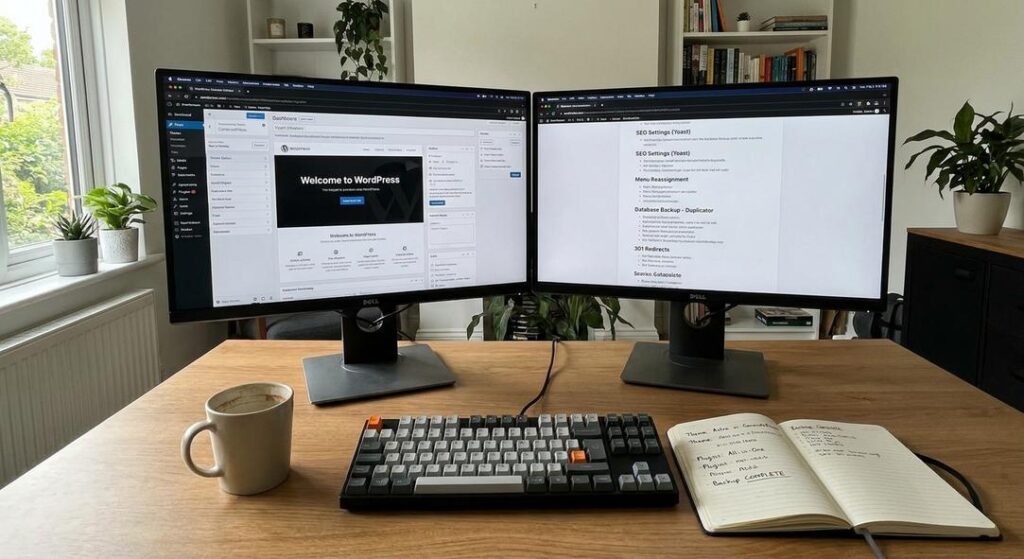
Cambiar de tema en WordPress parece una operación inocente: elegir una plantilla más bonita, pulsar “Activar” y contemplar el renacimiento visual del sitio. Qué escena tan limpia. Qué mentira tan educada. Bajo esa alfombra de colores nuevos viven menús, metadatos, migas de pan, encabezados, shortcodes, datos estructurados, tiempos de carga, plantillas de entradas, widgets extraviados y, si uno no mira bien, una pequeña tormenta SEO esperando su turno.
La buena noticia es que se puede cambiar de tema en WordPress sin perder contenido ni tráfico orgánico. La mala —que en realidad es una buena disfrazada— es que no conviene hacerlo a ciegas. Un cambio de tema no es solo maquillaje. Es como cambiar el motor de un coche mientras se conserva la matrícula, el conductor y la ruta. Si todo sale bien, nadie nota la cirugía; si sale mal, Google, los usuarios y tu tasa de conversión lo perciben antes que tú.
Esta guía está pensada para propietarios de sitios, responsables de marketing, desarrolladores y consultores SEO que quieren renovar el diseño de una web sin sacrificar posicionamiento, contenido, rendimiento ni estabilidad técnica. Vamos paso a paso, con bisturí y no con martillo. 🔧
Qué cambia realmente cuando cambias de tema en WordPress
En WordPress existe una separación básica, aunque a veces imperfecta, entre contenido y presentación. El contenido —entradas, páginas, comentarios, usuarios, configuraciones principales— vive en la base de datos. El tema, en teoría, se encarga de mostrarlo. En teoría. Esa frase, como tantas promesas técnicas, merece ser leída con una ceja levantada.
Un tema puede afectar a muchas más cosas que la apariencia:
- Diseño de páginas y entradas: estructura visual, columnas, cabeceras, pies de página, plantillas individuales.
- Jerarquía HTML: uso de etiquetas
h1,h2,main,article,nav, etc. - Velocidad de carga: cantidad de CSS, JavaScript, fuentes externas, sliders, animaciones y dependencias.
- Datos estructurados: schema para artículos, productos, breadcrumbs, organización o reseñas.
- Ubicaciones de menús: el menú puede existir, pero no estar asignado al nuevo tema.
- Widgets y áreas laterales: barras laterales, footers y bloques reutilizables pueden cambiar o desaparecer de vista.
- Tipos de contenido personalizados: portfolios, testimonios, proyectos, propiedades, recetas o eventos pueden depender del tema anterior.
- Shortcodes: algunos temas crean shortcodes propios; al desactivarlos, quedan ruinas visibles como
[button],[gallery_custom]o[pricing_table]. - SEO on-page: títulos visibles, enlaces internos, bloques de contenido, breadcrumbs, canonical, paginación y Open Graph pueden alterarse.
Advertencia importante: si tu tema actual incluye funciones que deberían pertenecer a un plugin —SEO, custom post types, constructor visual, analytics, formularios, sliders, testimonios— el cambio puede ser más delicado. Es como descubrir que las paredes de una casa también sostenían la biblioteca, el piano y al gato.
El gran miedo: ¿se pierde el contenido al cambiar de tema?
Normalmente, no. Al cambiar de tema en WordPress no se eliminan automáticamente entradas, páginas, productos de WooCommerce, medios ni comentarios. Ese contenido sigue en la base de datos. Pero puede dejar de mostrarse correctamente. Y en la web, lo invisible se parece demasiado a lo inexistente.
Hay una diferencia crucial entre perder contenido y perder la forma en que ese contenido se presentaba. La primera es una catástrofe; la segunda, una molestia que puede convertirse en catástrofe si afecta a páginas con tráfico, ventas o enlaces entrantes.
Por ejemplo, si un tema antiguo generaba automáticamente bloques de testimonios mediante un tipo de contenido personalizado llamado “reviews”, y el nuevo tema no registra ese tipo de contenido, esos testimonios seguirán en la base de datos, pero no aparecerán en el panel ni en el frontend. No han muerto. Solo están encerrados en una habitación sin puerta.
Por qué un cambio de tema puede afectar al SEO 📉
Google no posiciona “diseños bonitos”. Posiciona documentos web que entiende, rastrea, evalúa y compara. Un tema nuevo puede mejorar esa relación o romperla. La paradoja es deliciosa: se cambia de plantilla para parecer más moderno y, si se hace mal, el sitio queda más torpe que antes, como un atleta con zapatos de gala.
Los riesgos SEO más comunes al cambiar de tema en WordPress son estos:
1. Cambios en la estructura de encabezados
Un buen tema debería usar un solo h1 por página en la mayoría de casos, normalmente para el título principal. Algunos temas, con entusiasmo de coro griego, añaden varios h1 en logo, banners, títulos de widgets o bloques promocionales. Otros hacen lo contrario: convierten el título principal en un simple div. Ni tragedia automática ni detalle menor; es una señal semántica que conviene revisar.
2. Pérdida de contenido visible
Si desaparecen bloques de texto, FAQs, tablas comparativas, reseñas o enlaces internos, también desaparecen señales que ayudaban a posicionar. Google evalúa lo que puede rastrear y renderizar. El contenido oculto por errores de plantilla, pestañas mal implementadas o constructores rotos puede perder peso o directamente quedar fuera de la experiencia del usuario.
3. Cambios en URLs, slugs o taxonomías
Un tema no debería modificar tus URLs por sí solo, pero algunos proyectos arrastran configuraciones mezcladas con plugins, plantillas personalizadas o tipos de contenido registrados desde el tema. Si al cambiarlo se alteran URLs de portfolios, categorías, productos o archivos, necesitarás redirecciones 301. Sin ellas, el tráfico puede caer como una persiana vieja.
4. Problemas de indexación
Durante el desarrollo en staging es habitual activar la opción “Disuadir a los motores de búsqueda de indexar este sitio”. Correcto. El drama llega cuando esa configuración se copia al sitio en producción y nadie la desactiva. Una casilla diminuta, una catástrofe con modales.
5. Pérdida o duplicación de metadatos SEO
Si usas plugins como Yoast SEO, Rank Math, SEOPress o All in One SEO, los títulos SEO, metadescripciones, canonicals y configuraciones suelen mantenerse. Pero si el tema anterior gestionaba parte del SEO —cosa poco recomendable— podrías perder etiquetas esenciales. El SEO debe vivir en plugins o en configuraciones portables, no en una plantilla que un día será reemplazada.
6. Rendimiento y Core Web Vitals
Un tema visualmente atractivo puede cargar 900 KB de CSS, siete fuentes, tres sliders y animaciones que nadie pidió, salvo quizá el departamento de “hagamos que todo se mueva”. Google considera señales de experiencia de página como LCP, INP y CLS dentro de un ecosistema amplio de evaluación. No suelen ser el único factor, pero ignorarlas es como abrir una tienda preciosa con la puerta atascada.
7. Datos estructurados y rich snippets
Algunos temas añaden schema de Article, BreadcrumbList, Product, Review u Organization. Si el nuevo tema no lo hace, o lo duplica con el plugin SEO, puedes perder resultados enriquecidos o generar advertencias en Google Search Console. El marcado estructurado debe ser coherente, validable y no engañoso.
Antes de tocar nada: auditoría del sitio actual 🔍
Antes de cambiar de tema, hay que fotografiar el estado real del sitio. No una foto artística con filtro cálido: una radiografía. Necesitas saber qué tienes para comprobar después qué se movió, qué mejoró y qué se rompió.
Datos que debes recopilar
- Lista de URLs principales: páginas con más tráfico, más conversiones, más enlaces externos y mejor posicionamiento.
- Posiciones actuales en Google para palabras clave importantes.
- Tráfico orgánico por URL en Google Analytics 4 u otra herramienta de analítica.
- Impresiones, clics, CTR y consultas en Google Search Console.
- Estado de indexación y páginas excluidas.
- Mapa del sitio XML actual.
- Estructura de menús, widgets y footer.
- Plantillas especiales: home, landing pages, blog, categorías, productos, fichas, páginas legales.
- Shortcodes activos y dependencias del tema antiguo.
- Puntuaciones de rendimiento en PageSpeed Insights, Lighthouse o WebPageTest.
- Errores 404 actuales, redirecciones existentes y cadenas de redirección.
Consejo práctico: exporta desde Search Console las páginas con más clics de los últimos 3 a 6 meses. Esas URLs son tu zona noble. No se experimenta con ellas como quien reorganiza cajones un domingo por la tarde.
Elegir el nuevo tema: belleza, sí; dependencia, no
Un tema de WordPress debe ser rápido, mantenible, compatible y accesible. También puede ser hermoso, desde luego. La belleza no está prohibida; lo que está prohibido, o debería estarlo por decencia técnica, es confundir diseño con fuegos artificiales.
Al evaluar un tema nuevo, revisa estos criterios:
| Criterio | Qué revisar | Por qué importa |
|---|---|---|
| Actualizaciones | Frecuencia de mantenimiento, compatibilidad con la versión actual de WordPress y PHP. | Un tema abandonado es una puerta que envejece abierta. Seguridad y estabilidad dependen de ello. |
| Rendimiento | Peso de CSS/JS, carga de fuentes, dependencia de librerías, compatibilidad con caché. | La velocidad afecta a experiencia de usuario, conversiones y rastreo. |
| Compatibilidad SEO | HTML semántico, breadcrumbs, schema limpio, integración con plugins SEO. | Facilita que los buscadores comprendan el sitio sin adivinanzas. |
| Accesibilidad | Contraste, navegación por teclado, etiquetas ARIA correctas, foco visible. | Una web accesible no es un lujo moral; es calidad de producto. |
| Soporte WooCommerce | Plantillas de producto, carrito, checkout, filtros y compatibilidad con bloques. | En tiendas online, un cambio visual puede afectar ventas en minutos. |
| Independencia funcional | Evitar que el tema registre contenido crítico que debería manejar un plugin. | Reduce el coste de futuros rediseños. |
Temas ligeros y bien mantenidos como GeneratePress, Astra, Kadence, Blocksy, Neve o el propio ecosistema de temas de bloques pueden funcionar bien en muchos escenarios, siempre que se configuren con criterio. No existe el “mejor tema para SEO” en abstracto. Existe el tema adecuado para una arquitectura, un presupuesto, un equipo y un objetivo.
Haz una copia de seguridad completa antes del cambio 🛡️
La copia de seguridad es ese paraguas que parece exagerado hasta que empieza a llover dentro del salón. Antes de cambiar de tema, crea un backup completo de:
- Base de datos.
- Archivos de WordPress.
- Carpeta
wp-content/uploads. - Temas activos e inactivos.
- Plugins.
- Archivo
wp-config.php. - Archivo
.htaccesso configuración equivalente en Nginx.
Puedes usar herramientas del proveedor de hosting, soluciones como BlogVault, UpdraftPlus, ManageWP, JetBackup, o copias manuales mediante SFTP y exportación de base de datos. Lo importante no es solo tener copia: es saber restaurarla. Un backup no probado es una promesa escrita en servilleta.
Trabaja en staging, no en producción
El entorno de staging es una copia privada del sitio donde puedes probar el nuevo tema sin afectar a visitantes ni motores de búsqueda. Si tu hosting ofrece staging con un clic, úsalo. Si no, puedes crear una copia en un subdominio protegido, por ejemplo staging.tudominio.com, o trabajar en local con herramientas como Local, DevKinsta, DDEV o Docker.
Medidas básicas para staging:
- Bloquear indexación mediante
noindexo autenticación HTTP. - Evitar que el staging envíe correos reales a clientes.
- No mezclar pedidos reales de WooCommerce si la tienda sigue activa.
- Actualizar URLs internas si se clonó el sitio en otro dominio.
- Desactivar integraciones de pago, CRM o automatizaciones que puedan generar acciones reales.
Especial cuidado en ecommerce: si tienes WooCommerce con pedidos constantes, no hagas un “push” completo desde staging a producción sin planificar. Podrías sobrescribir pedidos recientes, usuarios o cambios de stock. En tiendas activas se migran archivos y configuración con método quirúrgico, no con una pala.
Checklist técnico antes de activar el nuevo tema ⚙️
Una vez instalado el nuevo tema en staging, toca revisar lo que el ojo celebra y lo que el navegador confiesa. La web no solo debe verse bien; debe sostenerse bien.
1. Comprobar la página de inicio
La home suele ser la pieza más intervenida. Revisa hero, llamadas a la acción, enlaces principales, textos, formularios, módulos de confianza, logotipos, testimonios y schema. Si antes la home posicionaba para una palabra clave relevante, asegúrate de que el nuevo diseño no haya reducido el contenido a tres frases perfumadas y un botón enorme.
2. Revisar entradas del blog
Verifica que las entradas mantengan:
- Título visible correcto.
- Fecha, autor o metadatos si son relevantes para tu sector.
- Categorías y etiquetas.
- Tabla de contenidos, si existía.
- Imágenes destacadas.
- Enlaces internos.
- Botones sociales sin scripts excesivos.
- Bloques de autor o contenido relacionado.
3. Revisar páginas de conversión
Servicios, contacto, presupuestos, landings, páginas de producto: aquí el SEO se mezcla con el negocio. Un formulario que deja de enviar mensajes no suele aparecer en Search Console, pero sí en la cuenta bancaria. Prueba cada formulario, cada botón, cada evento de conversión.
4. Comprobar menús y navegación
WordPress conserva los menús, pero el nuevo tema puede tener ubicaciones diferentes: menú principal, menú móvil, footer, top bar. Reasigna cada menú desde Apariencia > Menús o desde el editor del sitio si usas un tema de bloques.
5. Revisar widgets, sidebars y footer
Los widgets pueden moverse a “Widgets inactivos” si el nuevo tema no tiene las mismas áreas. Recuperarlos suele ser fácil, pero hay que mirar. Muchos sitios pierden enlaces legales, datos de contacto o enlaces internos del footer por este detalle minúsculo y muy capaz de hacer daño.
6. Detectar shortcodes rotos
Busca en la base de datos o mediante plugins de auditoría cadenas con corchetes. También puedes rastrear el sitio con Screaming Frog, Sitebulb o una herramienta similar para localizar textos visibles como [vc_row], [button] o [portfolio]. Esos restos son como andamios olvidados después de inaugurar un edificio.
7. Validar responsive y navegación móvil 📱
Más de la mitad del tráfico web mundial procede de dispositivos móviles desde hace años, aunque el porcentaje exacto varía por sector y país. Google rastrea principalmente con enfoque mobile-first. Por eso el diseño móvil no es una versión reducida: es, para muchos usuarios y para Googlebot Smartphone, la versión principal.
- Menú móvil usable.
- Botones con tamaño táctil suficiente.
- Texto legible sin zoom.
- Imágenes adaptadas.
- Sin elementos que se solapen.
- Formularios cómodos en pantalla pequeña.
- Checkout funcional en móvil, si vendes online.
Preservar el SEO on-page durante el cambio
El SEO no se conserva por nostalgia. Se conserva porque hay señales acumuladas: contenido, enlaces, intención de búsqueda satisfecha, estructura, autoridad, velocidad, experiencia. Cambiar de tema sin revisar SEO on-page es como restaurar un cuadro limpiando solo el marco.
Meta titles y metadescripciones
Si están gestionados por un plugin SEO, deberían permanecer. Aun así, revisa las páginas clave. Comprueba que el nuevo tema no esté generando títulos duplicados, separadores extraños o etiquetas de título inconsistentes.
Etiquetas canonical
Las canonicals indican la URL principal cuando existen versiones similares. Deben mantenerse correctamente, sobre todo en tiendas, categorías paginadas, filtros, parámetros y contenido duplicado. Valídalas inspeccionando el código fuente o usando herramientas SEO.
Open Graph y Twitter Cards
No son factores directos clásicos de posicionamiento, pero afectan a cómo se comparte tu contenido en redes y mensajería. Revisa imagen destacada, título y descripción social. Una miniatura rota en redes no hunde el SEO, pero sí la confianza; y la confianza, esa criatura silenciosa, influye en casi todo.
Migas de pan
Los breadcrumbs ayudan al usuario y a los buscadores a comprender la jerarquía. Si antes existían, mantén una solución equivalente. Pueden provenir del tema, del plugin SEO o de WooCommerce. Evita duplicarlos.
Enlaces internos
Algunos temas muestran automáticamente entradas relacionadas, categorías, productos complementarios o enlaces en sidebars. Si desaparecen, se reduce la circulación interna de autoridad y descubrimiento. No siempre será grave, pero en sitios grandes puede afectar al rastreo y al posicionamiento de páginas profundas.
Contenido above the fold
El diseño moderno ama los espacios en blanco. Yo también, en dosis humanas. Pero si el primer pantallazo se convierte en una fotografía gigantesca, un eslogan tenue y ningún contenido útil, quizá la estética le esté robando la silla a la intención de búsqueda.
URLs y redirecciones: donde se gana o se pierde una migración
En un cambio de tema ideal, las URLs no cambian. Punto. La estructura de enlaces permanentes debería permanecer intacta. Pero si aprovechas el rediseño para reorganizar secciones, eliminar páginas, fusionar contenidos o cambiar slugs, entonces ya no estás solo cambiando de tema: estás haciendo una migración parcial.
En ese caso, prepara un mapa de redirecciones 301:
| URL antigua | URL nueva | Tipo | Notas |
|---|---|---|---|
| /servicios/diseno-web-antiguo/ | /servicios/diseno-web/ | 301 | Mantener intención de búsqueda equivalente. |
| /portfolio/proyecto-x/ | /casos-de-exito/proyecto-x/ | 301 | Revisar enlaces internos y breadcrumbs. |
| /blog/categoria/seo/ | /blog/seo/ | 301 | Evitar cadenas de redirección. |
Usa redirecciones 301 permanentes cuando el cambio sea definitivo. Puedes gestionarlas con plugins como Redirection, Rank Math, Yoast SEO Premium, SEOPress Pro, o a nivel servidor mediante Apache/Nginx. A nivel de rendimiento y control, el servidor suele ser preferible en proyectos grandes, aunque un buen plugin puede ser suficiente en muchos sitios.
Regla de oro: cada URL antigua con tráfico, enlaces externos o valor SEO debe apuntar a la alternativa más relevante, no simplemente a la home. Redirigir todo a la portada es ordenado en apariencia y perezoso en sustancia.
Rendimiento: el nuevo tema debe cargar como una flecha, no como un piano
La velocidad no es solo una obsesión de técnicos con cronómetro. Es experiencia, conversión y eficiencia de rastreo. Un tema más ligero puede mejorar el sitio de forma notable; uno pesado puede convertir una web ágil en un desfile de recursos bloqueantes.
Mide antes y después:
- LCP: tiempo de carga del elemento principal visible.
- INP: capacidad de respuesta a interacciones del usuario.
- CLS: estabilidad visual durante la carga.
- TTFB: respuesta inicial del servidor.
- Peso total de página: imágenes, scripts, CSS, fuentes.
- Número de solicitudes: demasiadas peticiones pueden ralentizar la carga.
Optimización práctica tras cambiar de tema
- Eliminar CSS y JavaScript no utilizados cuando sea posible.
- Activar caché de página.
- Usar compresión Brotli o Gzip.
- Servir imágenes en formatos modernos como WebP o AVIF cuando el entorno lo permita.
- Definir dimensiones de imágenes para evitar saltos de diseño.
- Precargar fuentes críticas con moderación.
- Reducir fuentes externas y variantes tipográficas.
- Aplicar carga diferida a imágenes fuera del primer pantallazo.
- Revisar scripts de terceros: chat, mapas, píxeles, widgets sociales.
Los plugins de optimización como WP Rocket, LiteSpeed Cache, FlyingPress, Perfmatters, Autoptimize o W3 Total Cache pueden ayudar, pero no hacen milagros si el tema viene cargado como barco de mudanza. Primero se elige bien; luego se optimiza.
Seguridad y compatibilidad: el lado menos glamuroso, el más necesario 🔐
Un tema nuevo también introduce código nuevo. Y el código, como las cerraduras, debe mantenerse. Antes de activarlo en producción, comprueba:
- Compatibilidad con la versión actual de WordPress.
- Compatibilidad con tu versión de PHP.
- Ausencia de errores críticos en el registro de depuración.
- Compatibilidad con plugins esenciales.
- Actualizaciones recientes del desarrollador.
- Buenas valoraciones y soporte activo si es un tema comercial.
- Procedencia fiable: repositorio oficial, proveedor reconocido o desarrollo propio auditado.
Evita temas “nulled” o pirateados. No son una ganga; son un contrato secreto con el desastre. Muchos incluyen puertas traseras, malware, spam SEO o scripts ocultos. Lo barato, aquí, no sale caro: sale indexado en japonés a las tres de la mañana.
Cómo cambiar el tema en WordPress paso a paso
Ahora sí, el procedimiento práctico. La parte visible parece breve, pero llega después de una preparación seria. Como en el teatro: el público ve dos horas de función; no ve los ensayos, las luces ni al técnico que salvó la noche con cinta adhesiva.
Paso 1: Crear backup completo
Haz copia de archivos y base de datos. Guarda una copia fuera del servidor, no solo dentro del hosting. Si el servidor falla, una copia alojada en el mismo servidor es un paraguas dentro del río.
Paso 2: Clonar el sitio a staging
Trabaja en una copia segura. Bloquea indexación. Verifica que el staging reproduce correctamente el sitio actual antes de instalar el tema nuevo.
Paso 3: Instalar el nuevo tema sin activarlo en producción
En staging, ve a Apariencia > Temas > Añadir nuevo, sube o instala el tema, y actívalo solo allí. Si usas un tema hijo, configúralo desde el inicio para personalizaciones.
Paso 4: Configurar diseño global
Ajusta logo, colores, tipografías, cabecera, footer, menús, sidebars y plantillas. En temas de bloques, revisa el editor del sitio. En temas clásicos, revisa el personalizador y las opciones propias del tema.
Paso 5: Reconstruir plantillas críticas
Presta atención a home, páginas de servicio, entradas, categorías, productos, carrito, checkout, página 404 y resultados de búsqueda interna. La página 404, pobrecita, suele ser olvidada, aunque aparece justo cuando el usuario más necesita ayuda.
Paso 6: Migrar funciones del tema antiguo a plugins
Si el tema anterior gestionaba portfolios, testimonios, sliders, campos personalizados o SEO, intenta mover esas funciones a plugins independientes o código propio en un plugin de funcionalidades. Así reduces dependencia futura.
Paso 7: Revisar SEO técnico
Comprueba títulos, metadescripciones, canonicals, robots meta, schema, sitemap XML, breadcrumbs, paginación, enlaces internos y estado de indexación. No esperes a producción para descubrir que todas las categorías tienen noindex.
Paso 8: Pasar un rastreo completo
Usa Screaming Frog, Sitebulb, Ahrefs Site Audit, Semrush Site Audit u otra herramienta para detectar:
- Errores 404.
- Redirecciones incorrectas.
- Títulos duplicados o ausentes.
- Metadescripciones vacías.
- Páginas bloqueadas por robots.
- Canonicals extrañas.
- Encabezados inconsistentes.
- Imágenes sin atributo alt cuando sea necesario.
- Enlaces internos rotos.
Paso 9: Probar formularios, compras y eventos
Haz pruebas reales de contacto, suscripción, descarga, registro, compra y pago en entorno controlado. Verifica también eventos de GA4, píxeles publicitarios y conversiones. Lo que no se mide se convierte en anécdota; lo que se mide mal, en autoengaño con gráficos.
Paso 10: Programar la activación en horario de bajo tráfico
Elige una franja con menor actividad. Evita campañas activas, lanzamientos, promociones importantes o picos estacionales. Si tienes una tienda, coordina con soporte, marketing y atención al cliente.
Paso 11: Activar el tema en producción
Cuando todo esté listo, activa el tema en el sitio real. Si vas a subir configuraciones desde staging, hazlo con cuidado. En sitios pequeños, el cambio puede ser directo. En proyectos complejos, conviene desplegar mediante control de versiones, herramientas de migración selectiva o intervención técnica planificada.
Paso 12: Limpiar cachés
Limpia caché de WordPress, caché del plugin, caché del servidor, CDN y navegador. Si usas Cloudflare u otra CDN, purga recursos. Muchos “errores” tras un cambio de tema son fantasmas de caché con mucho talento dramático.
Qué revisar justo después de activar el nuevo tema 🚦
Las primeras horas importan. No porque Google vaya a castigarte por respirar distinto, sino porque los errores reales conviene corregirlos antes de que acumulen datos, usuarios frustrados o señales negativas.
- Comprobar visualmente la home y las páginas principales.
- Rastrear el sitio en producción.
- Revisar Search Console: cobertura, experiencia, sitemaps e inspección de URLs clave.
- Validar robots.txt y meta robots.
- Confirmar que el sitemap XML está accesible.
- Probar formularios.
- Probar compra completa si hay WooCommerce.
- Revisar logs del servidor para errores 500, PHP warnings o recursos bloqueados.
- Medir velocidad en URLs representativas.
- Comprobar que analytics registra visitas y conversiones.
Monitorización SEO durante las semanas siguientes
Después del cambio, no te vayas. Quédate mirando, como quien escucha una casa nueva por la noche para saber dónde crujen las vigas. Algunas fluctuaciones son normales, sobre todo si cambió la estructura visual, el enlazado interno o el rendimiento. Pero una caída fuerte y sostenida requiere investigación.
Durante las primeras 24-48 horas
- Revisar errores críticos.
- Comprobar indexabilidad de páginas clave.
- Verificar que no aumentan los 404.
- Confirmar que los usuarios pueden navegar, comprar o contactar.
Durante la primera semana
- Comparar tráfico orgánico por página frente a periodos similares.
- Revisar consultas y CTR en Search Console.
- Detectar páginas con pérdida de impresiones.
- Analizar cambios de velocidad y comportamiento.
Durante el primer mes
- Evaluar posiciones de keywords principales.
- Actualizar contenidos afectados.
- Mejorar enlaces internos si el nuevo diseño redujo profundidad.
- Corregir problemas de datos estructurados.
- Revisar Core Web Vitals con datos de campo cuando estén disponibles.
Dato contextual: Search Console no siempre refleja cambios de inmediato. Algunas métricas pueden tardar días en consolidarse. No confundas demora de datos con ausencia de problemas, ni un pequeño baile de posiciones con el fin del mundo.
Casos especiales: WooCommerce, builders y sitios grandes
WooCommerce 🛒
Cambiar de tema en una tienda online exige pruebas adicionales. No basta con que la home esté bonita. Hay que revisar categorías, filtros, fichas de producto, variaciones, carrito, checkout, cuenta de usuario, correos transaccionales y pasarelas de pago.
Comprueba especialmente:
- Plantillas sobrescritas de WooCommerce.
- Compatibilidad con bloques de carrito y checkout.
- Datos estructurados de producto: precio, disponibilidad, reseñas.
- Filtros por atributos.
- Imágenes de producto y galerías.
- Velocidad en categorías y fichas.
- Eventos de ecommerce en GA4.
Constructores visuales
Elementor, Divi, WPBakery, Beaver Builder, Bricks, Oxygen y otros constructores pueden convivir con muchos temas, pero cada combinación tiene sus rarezas. Si tu diseño depende mucho del builder, el cambio de tema puede ser más suave en contenido y más delicado en estilos globales. Si, en cambio, el tema antiguo incluía su propio constructor, revisa dependencia y shortcodes.
WPBakery, por ejemplo, dejó durante años paisajes de shortcodes visibles cuando se desactivaba. No por maldad, claro; el software rara vez es malvado. Solo es obediente de maneras incómodas.
Sitios grandes o medios editoriales
En webs con miles de URLs, no se revisa “todo a mano”. Se trabaja por muestras representativas y rastreos completos. Segmenta por tipo de página: entradas, categorías, autores, etiquetas, noticias antiguas, páginas evergreen, landing pages, archivos paginados. Cada familia puede reaccionar distinto al nuevo tema.
Errores frecuentes al cambiar de tema en WordPress
- Activar el tema directamente en producción: rápido, emocionante y peligrosamente parecido a cruzar una autopista con los ojos cerrados.
- No hacer backup: el clásico error que solo se comete con seguridad hasta que se necesita restaurar.
- Elegir tema solo por diseño: una web no es un póster; respira, carga, rastrea, convierte.
- Ignorar el móvil: donde muchos usuarios viven realmente tu sitio.
- Eliminar contenido “porque el nuevo diseño queda más limpio”: a veces lo limpio es menos útil.
- No revisar redirecciones: especialmente si se cambian slugs o estructuras.
- Olvidar analytics: luego nadie sabe si el rediseño funcionó o solo recibió aplausos internos.
- Duplicar schema: tema y plugin diciendo lo mismo con distinta voz.
- No probar formularios: el silencio posterior puede parecer baja demanda, cuando en realidad es un botón roto.
- Dejar noindex en producción: pequeño interruptor, gran incendio.
Herramientas recomendadas para un cambio seguro 🧰
| Necesidad | Herramientas útiles |
|---|---|
| Backup | UpdraftPlus, BlogVault, JetBackup, copias del hosting, ManageWP |
| Staging | Herramienta del hosting, Local, DevKinsta, DDEV, Docker |
| Auditoría SEO | Google Search Console, Screaming Frog, Sitebulb, Ahrefs, Semrush |
| Rendimiento | PageSpeed Insights, Lighthouse, WebPageTest, GTmetrix |
| Datos estructurados | Rich Results Test de Google, Schema Markup Validator |
| Redirecciones | Redirection, Rank Math, Yoast SEO Premium, reglas en servidor |
| Analítica | GA4, Matomo, Microsoft Clarity, Tag Manager |
| Control técnico | WP-CLI, Git, Query Monitor, Health Check & Troubleshooting |
Mini plan de migración para equipos profesionales
Si el sitio tiene valor comercial, conviene documentar el cambio. No hace falta escribir una novela rusa, aunque algunos proyectos parecen pedirla. Basta con un plan claro:
- Objetivo: por qué se cambia el tema y qué debe mejorar.
- Inventario: URLs, plantillas, funcionalidades y dependencias.
- Riesgos: SEO, conversión, rendimiento, integraciones, ecommerce.
- Responsables: quién revisa diseño, desarrollo, SEO, analítica y negocio.
- Calendario: fechas de staging, revisión, correcciones y publicación.
- Plan de rollback: cómo volver atrás si algo falla.
- Monitorización: métricas y herramientas durante las semanas posteriores.
El plan de rollback merece amor especial. Debe responder: ¿cuánto tardamos en restaurar?, ¿quién decide?, ¿qué datos se perderían?, ¿cómo informamos al equipo? La improvisación es encantadora en el jazz; en producción, bastante menos.
Preguntas frecuentes sobre cambiar de tema en WordPress
¿Cambiar de tema borra mis páginas y entradas?
No, normalmente no. Las páginas y entradas permanecen en la base de datos. Lo que puede cambiar es la forma en que se muestran, las plantillas asociadas, los widgets, menús o elementos creados por el tema anterior.
¿Perderé mi posicionamiento SEO?
No necesariamente. Si mantienes URLs, contenido importante, metadatos, enlazado interno, velocidad e indexabilidad, el cambio puede realizarse sin pérdida significativa. Incluso puede mejorar el SEO si el nuevo tema es más rápido, limpio y accesible.
¿Debo avisar a Google del cambio de tema?
No hay una función específica para avisar de un cambio de tema. Lo recomendable es mantener el sitemap actualizado, revisar Search Console e inspeccionar URLs importantes si hiciste cambios relevantes. Si cambian URLs, implementa redirecciones 301.
¿Es mejor usar un tema ligero o uno con muchas opciones?
Depende del proyecto, pero en general conviene preferir temas ligeros, bien mantenidos y extensibles. Muchas opciones pueden parecer libertad y terminar siendo una jaula con panel de control.
¿Puedo cambiar de tema sin un desarrollador?
En sitios sencillos, sí, siempre que hagas backup, uses staging y sigas una checklist. En sitios con WooCommerce, tráfico orgánico importante, muchas plantillas, contenido personalizado o integraciones críticas, es recomendable contar con un profesional.
¿Qué pasa con mis imágenes?
Las imágenes de la biblioteca de medios permanecen. Sin embargo, el nuevo tema puede usar tamaños diferentes. Puede ser necesario regenerar miniaturas con herramientas como Regenerate Thumbnails o funciones equivalentes.
¿Debo eliminar el tema anterior después?
Cuando el nuevo tema esté estable, puedes eliminar temas que no uses para reducir superficie de ataque y mantenimiento. Conserva solo el tema activo, su tema hijo si existe, y quizá un tema predeterminado reciente de WordPress como respaldo temporal.
Checklist final antes y después del cambio ✅
Antes de activar
- Backup completo probado.
- Staging configurado y bloqueado para buscadores.
- Nuevo tema instalado y configurado.
- Menús reasignados.
- Widgets y footer revisados.
- Plantillas principales comprobadas.
- SEO on-page validado.
- Schema revisado.
- URLs sin cambios o redirecciones preparadas.
- Formularios y conversiones probados.
- Rendimiento medido.
- Responsive validado.
Después de activar
- Cachés purgadas.
- Rastreo completo en producción.
- Search Console revisado.
- Sitemap accesible.
- Robots e indexabilidad correctos.
- 404 y redirecciones controlados.
- Analytics funcionando.
- Pruebas de formularios y compras realizadas.
- Velocidad medida en páginas clave.
- Monitorización SEO durante 2-4 semanas.
Cambiar de tema sin perder el alma del sitio
Cambiar de tema en WordPress no debería ser un salto al vacío, sino una mudanza bien etiquetada. El contenido es la memoria del sitio; el SEO, su reputación acumulada; el tema, la casa visible donde ambos reciben visitas. Cambiar la casa puede ser saludable. A veces necesario. Pero nadie sensato tira los cimientos para pintar la fachada.
La clave está en respetar lo que ya funciona y mejorar lo que pesa, confunde o envejece. Mantén las URLs valiosas. Protege el contenido. Vigila la velocidad. Revisa el HTML. Prueba formularios. Escucha a Search Console como se escucha un barómetro antes de zarpar.
Un buen cambio de tema no se nota por el ruido que hace, sino por la calma que deja: usuarios que navegan mejor, páginas que cargan antes, buscadores que entienden más rápido y un sitio que parece nuevo sin haber perdido su historia. Esa es la verdadera elegancia técnica: transformar sin arrasar. ✨





