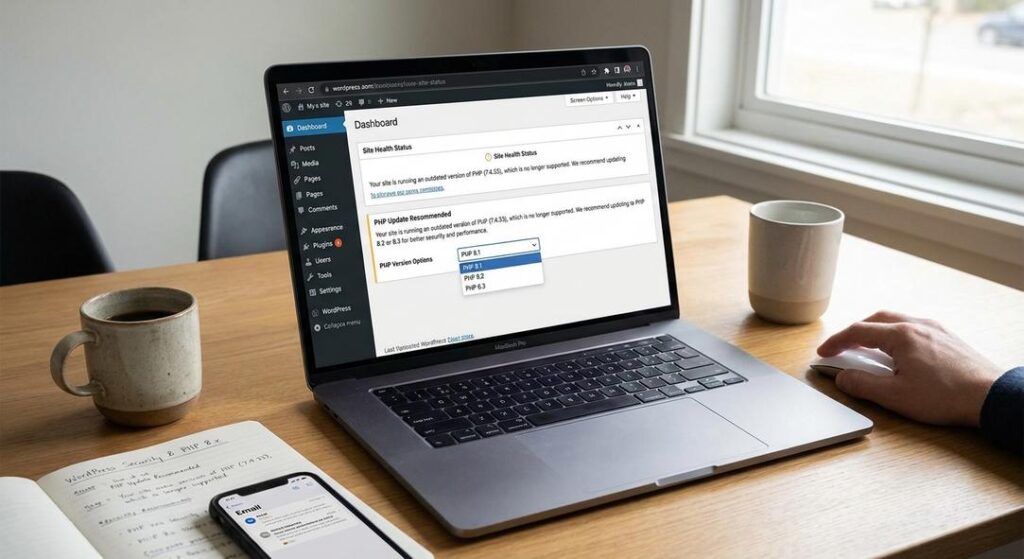
Hay sitios WordPress que se ven modernos por fuera y funcionan, por dentro, con una versión de PHP tan antigua que casi pide permiso para conectarse por módem. La página carga, sí. El formulario responde, quizá. WooCommerce vende, a veces. Y sin embargo, bajo la superficie, el servidor puede estar sosteniendo el negocio con una tecnología ya sin soporte, como si un rascacielos llevara cimientos de madera barnizada.
PHP no es un detalle menor en WordPress. Es el lenguaje que ejecuta buena parte del sistema: el núcleo, los plugins, los temas, las consultas, los procesos internos, el panel de administración. Elegir una versión adecuada de PHP afecta directamente a la seguridad de WordPress, al rendimiento del sitio web, a la compatibilidad con plugins y a la estabilidad general del proyecto.
La pregunta parece sencilla: ¿qué versión de PHP debería usar WordPress? La respuesta, como suele pasar en mantenimiento web, tiene una parte técnica, una parte prudente y una parte incómoda: no basta con usar “la mínima que funciona”. Eso es sobrevivir, no administrar un sitio profesional.
Contenido de la guía
- Respuesta rápida: versión recomendada de PHP para WordPress
- Por qué PHP importa tanto en WordPress
- PHP 7.4, 8.0, 8.1, 8.2, 8.3 y 8.4: qué conviene usar
- Cómo comprobar qué versión de PHP usa tu WordPress
- Qué revisar antes de actualizar PHP
- Cómo actualizar PHP en WordPress paso a paso
- Errores comunes después de actualizar PHP
- Impacto en velocidad, seguridad y SEO
- Preguntas frecuentes
Respuesta rápida: ¿cuál es la versión de PHP recomendada para WordPress? ⚙️
Para un sitio WordPress profesional, la recomendación práctica es usar una versión moderna, estable y mantenida de PHP. En términos generales:
Recomendación actual: usa PHP 8.2 o superior siempre que tus plugins, tu tema y tu proveedor de hosting sean compatibles. En muchos proyectos actuales, PHP 8.3 es una opción excelente por equilibrio entre rendimiento, soporte y compatibilidad. PHP 8.4 puede ser recomendable si tu entorno ya ha sido probado correctamente.
WordPress.org suele mantener un requisito mínimo más conservador para permitir que millones de instalaciones sigan funcionando en servidores variados. Pero una cosa es el mínimo técnico y otra muy distinta la elección sensata. El mínimo es el suelo; la recomendación profesional es construir por encima de él, no decorar el sótano y llamarlo oficina.
| Versión de PHP | Uso recomendado en WordPress | Comentario profesional |
|---|---|---|
| PHP 7.4 | No recomendado | Fue muy usado y estable, pero ya no recibe soporte oficial de seguridad. Mantenerlo en producción es una deuda técnica con intereses. |
| PHP 8.0 | No recomendado para sitios nuevos | Marcó un salto importante de rendimiento, pero también quedó atrás en ciclo de soporte. Mejor evitarlo si puedes elegir. |
| PHP 8.1 | Aceptable solo si existe una razón de compatibilidad | Puede seguir presente en muchos hostings, pero conviene planificar migración a 8.2 o superior. |
| PHP 8.2 | Buena opción mínima moderna | Muy razonable para WordPress si tu tema y plugins están actualizados. |
| PHP 8.3 | Muy recomendada | Excelente equilibrio entre modernidad, estabilidad y compatibilidad en proyectos bien mantenidos. |
| PHP 8.4 | Recomendada con pruebas previas | Ideal para entornos preparados, pero conviene validarla en staging antes de aplicarla en producción. |
Nota importante: el ecosistema WordPress se mueve constantemente. Antes de aplicar una versión concreta, consulta la documentación oficial de WordPress, de PHP y de tus plugins críticos. La compatibilidad real no vive en un titular; vive en tu combinación exacta de hosting, tema, plugins y configuración.
Por qué PHP importa tanto en WordPress 🔐
WordPress no es solo un conjunto de archivos. Es una maquinaria dinámica. Cuando alguien visita una página, PHP interpreta instrucciones, consulta la base de datos, ejecuta hooks, carga plantillas, llama plugins y entrega finalmente HTML al navegador. Todo ocurre en una danza rápida y casi invisible, como una cocina de restaurante en hora punta: si el chef, los cuchillos y el fuego están en forma, el plato llega caliente; si no, el comensal espera mirando el reloj.
Una versión obsoleta de PHP puede afectar tu sitio en cuatro frentes principales:
- Seguridad: las versiones sin soporte dejan de recibir parches oficiales. Las vulnerabilidades conocidas se convierten en puertas abiertas.
- Rendimiento: PHP 8.x introdujo mejoras notables frente a ramas antiguas. En muchos sitios, actualizar PHP reduce tiempos de respuesta del servidor.
- Compatibilidad: plugins modernos pueden requerir versiones recientes. Aferrarse a PHP antiguo bloquea actualizaciones necesarias.
- Estabilidad: un entorno actualizado facilita depuración, soporte técnico y mantenimiento a largo plazo.
Aquí aparece una antítesis curiosa: lo viejo puede parecer estable porque no se mueve; lo moderno puede parecer riesgoso porque cambia. Pero en tecnología web, la quietud también se pudre. Un sitio que no se actualiza no permanece intacto: se desajusta lentamente frente a navegadores, bots, librerías, amenazas y expectativas de usuario.
PHP 7.4, 8.0, 8.1, 8.2, 8.3 y 8.4: qué conviene usar en WordPress 🧩
PHP 7.4: el veterano querido que ya no debería mandar
PHP 7.4 fue durante años una versión cómoda para WordPress. Muchos temas premium, constructores visuales y plugins crecieron a su alrededor. Tenía buen rendimiento, amplia compatibilidad y pocos sobresaltos. El problema es que su soporte oficial terminó. Y en seguridad, vivir de glorias pasadas es una estrategia tan elegante como guardar las contraseñas en un post-it pegado al monitor.
Si tu sitio sigue en PHP 7.4, no significa que vaya a romperse mañana. Pero sí significa que estás fuera de una zona razonable de mantenimiento. Lo aconsejable es preparar la migración cuanto antes.
PHP 8.0 y 8.1: el puente, no el destino
PHP 8.0 trajo mejoras sustanciales, entre ellas el compilador JIT, cambios en el sistema de tipos y optimizaciones internas. PHP 8.1 continuó esa evolución. Para WordPress, sin embargo, las primeras etapas de PHP 8 exigieron ajustes en muchos plugins y temas. Algunos desarrolladores corrigieron rápido; otros, bueno, digamos que sus repositorios parecían un jardín abandonado después de agosto.
Hoy, PHP 8.1 puede ser una solución temporal si estás migrando desde versiones muy antiguas y necesitas evitar saltos bruscos. Pero no debería ser la meta final en un proyecto nuevo o bien mantenido.
PHP 8.2: el mínimo moderno razonable
PHP 8.2 suele ser una base sensata para WordPress en servidores actuales. Ofrece buen rendimiento, soporte más reciente que ramas anteriores y una compatibilidad cada vez más extendida. Si tu hosting permite elegir entre PHP 7.4, 8.0, 8.1 y 8.2, normalmente deberías apuntar a 8.2 como mínimo.
PHP 8.3: el punto dulce para muchos sitios WordPress
PHP 8.3 es, en numerosos escenarios, una gran elección: suficientemente moderno para beneficiarse de mejoras actuales, y suficientemente adoptado para no sentirse como caminar sobre hielo fino. Para tiendas WooCommerce, medios digitales, academias online y sitios corporativos bien mantenidos, suele ser una versión atractiva.
Eso sí: “suele” no significa “siempre”. Un único plugin abandonado puede convertir una actualización limpia en una tarde de café frío, logs rojos y respiración filosófica frente al panel de control.
PHP 8.4: moderno, potente, pero exige pruebas
PHP 8.4 representa una rama más reciente. Puede ser perfectamente válida para WordPress si el núcleo, tus plugins, tu tema y tu entorno de hosting están preparados. En proyectos profesionales, la regla no es tener miedo a lo nuevo; la regla es probar antes de celebrar.
Consejo práctico: si administras un sitio de producción importante, no actualices directamente a la versión más nueva solo porque está disponible. Primero prueba en un entorno de staging. La modernidad sin pruebas es solo entusiasmo con casco de obra.
Cómo comprobar qué versión de PHP usa tu WordPress 🔎
Antes de actualizar, hay que saber dónde estás. Parece obvio, pero en mantenimiento web muchas tragedias empiezan con alguien diciendo: “yo creo que está en PHP 8”. Creer es hermoso en poesía; en servidores conviene verificar.
Opción 1: desde el panel de WordPress
- Entra al administrador de WordPress.
- Ve a Herramientas > Salud del sitio.
- Abre la pestaña Información.
- Busca la sección Servidor.
- Revisa el campo Versión de PHP.
Esta es la forma más sencilla y no requiere tocar archivos.
Opción 2: desde el panel del hosting
En cPanel, Plesk, hPanel, Site Tools u otros paneles similares, suele haber una sección llamada:
- Select PHP Version
- MultiPHP Manager
- PHP Settings
- Configuración PHP
- Herramientas de desarrollo
Ahí podrás ver la versión activa por dominio o por cuenta.
Opción 3: mediante archivo phpinfo
Si tienes acceso por FTP o administrador de archivos, puedes crear temporalmente un archivo llamado info.php en la raíz del sitio con este contenido:
<?php
phpinfo();
?>
Luego visita:
https://tudominio.com/info.phpVerás información detallada de PHP. Cuando termines, elimina el archivo. No lo dejes ahí como quien deja una ventana abierta en una planta baja.
Opción 4: por línea de comandos
Si tienes acceso SSH:
php -vTen cuidado: en algunos hostings, la versión de PHP por consola puede no coincidir con la versión usada por el servidor web. Conviene confirmarlo también desde WordPress o phpinfo.
Qué revisar antes de actualizar PHP en WordPress 🧪
Actualizar PHP no debería ser una ruleta. Es una intervención técnica relativamente sencilla, sí, pero toca una capa fundamental del sitio. La diferencia entre hacerlo bien y hacerlo a ciegas es la diferencia entre cirugía programada y abrir el capó del coche en plena autopista.
1. Haz una copia de seguridad completa
Antes de cambiar la versión PHP del hosting, crea un backup completo:
- Archivos de WordPress.
- Base de datos.
- Carpeta
wp-content. - Configuración personalizada, si existe.
- Reglas de
.htaccesso configuración Nginx relevante.
Puedes usar herramientas del hosting o plugins como UpdraftPlus, BlogVault, Solid Backups, Duplicator o similares. En sitios críticos, mejor aún: backup externo y restauración verificada. Un backup que nunca se ha probado es casi una promesa electoral: suena bien hasta el día en que se necesita.
2. Actualiza WordPress, plugins y tema
Antes de subir PHP, asegúrate de tener actualizado:
- El núcleo de WordPress.
- Todos los plugins activos.
- El tema principal y, si usas uno, el tema hijo.
- Constructores visuales como Elementor, Divi, WPBakery, Bricks, Oxygen o Beaver Builder.
- WooCommerce y sus extensiones, si tienes tienda online.
Los desarrolladores suelen añadir compatibilidad con nuevas versiones de PHP en sus actualizaciones. Si intentas actualizar PHP mientras usas plugins sin mantenimiento desde hace años, no estás modernizando: estás invitando a cenar a un fantasma.
3. Revisa plugins abandonados
Un plugin abandonado puede ser el punto débil de toda la instalación. Revisa especialmente:
- Plugins que no se actualizan desde hace más de 12 o 24 meses.
- Plugins retirados del repositorio oficial.
- Plugins premium sin licencia activa.
- Plugins con avisos de compatibilidad dudosa.
- Funciones personalizadas antiguas en
functions.php.
Si un plugin es esencial pero no compatible con PHP 8.2 o PHP 8.3, busca alternativa. Sí, da pereza. También da pereza cambiar una cerradura vieja, hasta que descubres que media ciudad tiene copia de la llave.
4. Crea un entorno de staging
Un entorno de staging es una copia privada del sitio donde puedes probar cambios sin afectar a los usuarios. Muchos hostings WordPress gestionados ofrecen esta función con un clic. Si tu hosting no la incluye, puedes crear una copia manual en un subdominio, por ejemplo:
staging.tudominio.comAllí conviene probar:
- Página de inicio.
- Entradas y páginas importantes.
- Formularios de contacto.
- Proceso de compra en WooCommerce.
- Pasarelas de pago en modo prueba.
- Área de usuarios, membresías o cursos.
- Panel de administración.
- Cron jobs o tareas programadas.
- Integraciones externas: CRM, email marketing, facturación, reservas.
5. Activa el registro de errores temporalmente
Para detectar problemas ocultos, puedes activar el modo de depuración en wp-config.php durante las pruebas:
define('WP_DEBUG', true);
define('WP_DEBUG_LOG', true);
define('WP_DEBUG_DISPLAY', false);
Los errores se guardarán normalmente en:
/wp-content/debug.logEn producción, no conviene mostrar errores al visitante. Es una cuestión de seguridad y de pudor técnico.
Cómo actualizar PHP en WordPress paso a paso 🛠️
El proceso exacto depende del hosting. Aun así, la lógica general es similar: comprobar, respaldar, probar, cambiar versión, revisar, corregir.
Paso 1: confirma la versión actual
Usa Herramientas > Salud del sitio en WordPress o el panel del hosting para identificar la versión actual de PHP. Anótala. También conviene registrar:
- Versión de WordPress.
- Versión de MySQL o MariaDB.
- Versión del tema activo.
- Plugins críticos y sus versiones.
- Tipo de servidor: Apache, Nginx, LiteSpeed.
Paso 2: realiza backup completo
Guarda una copia externa, no solo dentro del propio servidor. Si el cambio sale mal y el servidor queda inaccesible, un backup en el mismo entorno puede ser tan útil como un paraguas guardado en otra ciudad.
Paso 3: prueba en staging
Cambia la versión de PHP primero en el entorno de pruebas. Si tu hosting permite asignar PHP por dominio o subdominio, aplica PHP 8.2, 8.3 o 8.4 en staging y revisa todo con calma.
No te limites a abrir la portada. Un WordPress puede mostrar la home perfectamente y fallar en el checkout, en el formulario, en la página de edición de productos o en una integración que solo se ejecuta de madrugada.
Paso 4: cambia la versión PHP en el hosting
Según tu panel, el procedimiento puede variar.
Actualizar PHP en cPanel
- Accede a cPanel.
- Busca MultiPHP Manager o Select PHP Version.
- Selecciona el dominio.
- Elige la versión deseada: idealmente PHP 8.2, 8.3 o una superior validada.
- Guarda los cambios.
- Revisa el sitio y el panel de WordPress.
Actualizar PHP en Plesk
- Entra en Plesk.
- Ve a Websites & Domains.
- Selecciona el dominio.
- Abre PHP Settings.
- Cambia la versión PHP.
- Guarda y prueba el sitio.
Actualizar PHP en hosting gestionado de WordPress
En proveedores gestionados como Kinsta, WP Engine, SiteGround, Cloudways, Raiola Networks, Webempresa u otros servicios especializados, suele haber una sección específica para cambiar la versión de PHP desde el panel. En algunos casos se puede hacer por sitio, no por cuenta completa, lo cual es mucho más seguro.
Si no encuentras la opción, abre un ticket. Un buen soporte de hosting debería orientarte sin convertir la conversación en una peregrinación burocrática.
Actualizar PHP en servidor VPS o dedicado
Si administras tu propio servidor, el procedimiento depende del sistema operativo, del stack y del panel. En un servidor con Ubuntu y PHP-FPM, por ejemplo, podrías tener varias versiones instaladas y asignarlas por pool o por virtual host.
Comandos orientativos para comprobar versión:
php -v
php-fpm8.3 -v
systemctl status php8.3-fpm
Y para reiniciar servicios, según configuración:
sudo systemctl restart php8.3-fpm
sudo systemctl reload nginx
En Apache con PHP-FPM o módulos específicos, la configuración cambia. Aquí conviene actuar con conocimiento o delegar en un administrador de sistemas. El servidor no premia la valentía improvisada.
Paso 5: limpia cachés
Después del cambio, limpia todas las capas de caché:
- Caché del plugin de WordPress.
- Caché del servidor.
- OPcache, si aplica.
- CDN, como Cloudflare, Bunny CDN o similar.
- Caché del navegador para pruebas locales.
La caché puede ocultar errores o mostrar una versión antigua del sitio, como esos espejos de ascensor que te devuelven una cara de ayer.
Paso 6: revisa el sitio de forma metódica
Después de actualizar PHP en WordPress, comprueba:
- Que el sitio carga sin errores 500.
- Que puedes acceder a
/wp-admin. - Que el editor de bloques o constructor visual funciona.
- Que los formularios envían correos.
- Que WooCommerce permite añadir al carrito y completar pedidos.
- Que no aparecen errores fatales en logs.
- Que las tareas cron se ejecutan.
- Que las integraciones externas responden.
- Que no hay avisos críticos en Salud del sitio.
Errores comunes después de actualizar PHP y cómo solucionarlos 🧯
Error 500 o pantalla blanca
La temida pantalla blanca de WordPress suele indicar un error fatal de PHP. Puede deberse a un plugin incompatible, un tema antiguo o código personalizado obsoleto.
Qué hacer:
- Activa logs de errores.
- Desactiva plugins renombrando la carpeta
wp-content/pluginspor FTP o administrador de archivos. - Cambia temporalmente a un tema predeterminado como Twenty Twenty-Four o Twenty Twenty-Five, si está disponible.
- Identifica el plugin o archivo que genera el error.
- Actualiza, reemplaza o corrige el componente afectado.
Warnings o deprecated notices
Al subir a PHP 8.2 o PHP 8.3, pueden aparecer avisos sobre funciones obsoletas o propiedades dinámicas. No siempre rompen el sitio, pero indican que hay código que debería actualizarse.
Ejemplos típicos:
Deprecated: Creation of dynamic property...
Warning: Undefined array key...
Fatal error: Uncaught TypeError...
Los avisos Deprecated son como grietas finas en una pared: quizá hoy no cae nada, pero conviene no pintar encima y fingir que era textura decorativa.
Problemas con WooCommerce
En tiendas online, revisa con especial atención:
- Carrito.
- Checkout.
- Pasarelas de pago.
- Emails transaccionales.
- Plugins de facturación.
- Sincronización de stock.
- Suscripciones o membresías.
WooCommerce suele ser compatible con versiones modernas de PHP cuando está actualizado, pero sus extensiones pueden no estarlo. La tienda es una cadena; un eslabón oxidado basta para detener la bicicleta.
El sitio va más lento después de actualizar
No es lo habitual, pero puede ocurrir si hay:
- OPcache desactivado.
- Configuración PHP incorrecta.
- Plugins generando errores repetidos en segundo plano.
- Caché mal purgada.
- Extensiones PHP faltantes.
Revisa especialmente que OPcache esté activo, ya que mejora notablemente el rendimiento de PHP al almacenar bytecode compilado.
Extensiones PHP recomendadas para WordPress 🧱
No basta con elegir la versión de PHP. También importan las extensiones instaladas. WordPress y muchos plugins necesitan módulos específicos para funcionar correctamente.
| Extensión PHP | Importancia | Uso habitual |
|---|---|---|
mysqli o mysqlnd |
Crítica | Conexión con la base de datos MySQL o MariaDB. |
curl |
Muy alta | Conexiones externas, APIs, pasarelas de pago, licencias. |
json |
Crítica | REST API, Gutenberg, comunicación de datos. |
mbstring |
Alta | Manejo correcto de caracteres multibyte y textos internacionales. |
xml |
Alta | Sitemaps, importadores, feeds, integraciones. |
zip |
Alta | Instalación de plugins, backups, migraciones. |
gd o imagick |
Alta | Procesamiento de imágenes y miniaturas. |
intl |
Media/alta | Localización, formatos regionales, plugins avanzados. |
openssl |
Crítica | Conexiones seguras, HTTPS, APIs, cifrado. |
opcache |
Muy alta | Mejora de rendimiento al cachear código PHP compilado. |
Si después de actualizar PHP algo falla, no siempre se debe a la versión. A veces falta una extensión. Es el clásico drama del tornillo invisible: todo parece montado, pero la estructura cruje.
Parámetros PHP que conviene revisar 📈
Para un WordPress moderno, especialmente si usa WooCommerce, LMS, constructores visuales o muchos plugins, conviene revisar algunos límites de PHP. No existe una configuración universal, pero estos valores sirven como referencia inicial:
| Parámetro | Valor orientativo | Comentario |
|---|---|---|
memory_limit |
256M o 512M | WooCommerce y constructores visuales suelen necesitar más memoria que un blog sencillo. |
max_execution_time |
120 o 300 | Útil para importaciones, backups y procesos pesados. |
max_input_vars |
3000 o 5000 | Importante en menús grandes, temas complejos y builders. |
upload_max_filesize |
64M, 128M o más | Depende del tipo de archivos que subas. |
post_max_size |
Igual o superior a upload_max_filesize | Debe permitir envíos grandes por formularios o medios. |
opcache.enable |
1 | Recomendable para rendimiento en producción. |
En hosting compartido puede que no puedas modificar todos estos valores. En un VPS o servidor dedicado, sí, pero con responsabilidad. Más memoria no arregla código malo; solo le da una habitación más grande para desordenarse.
Cómo afecta PHP al rendimiento, la seguridad y el SEO de WordPress ⚡
Rendimiento
Las versiones modernas de PHP suelen ejecutar WordPress de forma más eficiente que ramas antiguas. Esto puede traducirse en menor tiempo de respuesta del servidor, mejor experiencia de usuario y mayor capacidad para manejar tráfico.
Ahora bien, PHP no es magia. Si tu sitio tiene 87 plugins, imágenes de 6 MB, consultas mal optimizadas y un constructor visual cargando media biblioteca de Alejandría en cada página, actualizar PHP ayudará, pero no hará milagros. Será como poner zapatillas nuevas a alguien que corre cargando una nevera.
Seguridad
La seguridad web se basa en capas. PHP actualizado es una de ellas. No sustituye a un firewall, a backups, a contraseñas fuertes o a plugins mantenidos, pero elimina una fuente de riesgo importante: vulnerabilidades conocidas sin parche.
Un WordPress con PHP obsoleto no es automáticamente un sitio hackeado. Pero sí es un sitio que facilita el trabajo a quien busca grietas. Y en internet, lamentablemente, siempre hay alguien tocando puertas.
SEO
Google no posiciona una página por usar PHP 8.3 en vez de PHP 7.4. No de forma directa. Pero sí valora señales relacionadas con velocidad, estabilidad, disponibilidad y experiencia de usuario. Si una versión moderna de PHP mejora el tiempo de respuesta y reduce errores, puede contribuir indirectamente a un mejor rendimiento SEO.
Dicho de otro modo: actualizar PHP no es una estrategia SEO completa, pero ignorarlo puede sabotearla silenciosamente.
¿Cada cuánto deberías revisar la versión de PHP? 🗓️
En mantenimiento profesional de WordPress, conviene revisar la versión PHP al menos cada seis meses. También deberías revisarla:
- Antes de rediseñar el sitio.
- Antes de instalar WooCommerce o un LMS.
- Después de migrar de hosting.
- Antes de una campaña importante.
- Cuando WordPress muestre avisos en Salud del sitio.
- Si un plugin moderno deja de funcionar o exige una versión superior.
Una pequeña anécdota: hace años, en una cafetería de estación, vi a un camarero arreglar una máquina de café golpeándola con una cucharilla. Funcionó. Todos aplaudimos en silencio, porque el tren salía en cinco minutos y nadie quería discutir con la providencia. Muchos sitios WordPress se mantienen así: no por método, sino por golpecitos afortunados. Hasta que un día la máquina no responde.
Revisar PHP periódicamente es lo contrario de esa cucharilla. Es método. Es prevención. Es menos teatral, pero mucho más barato.
Checklist profesional para actualizar PHP en WordPress ✅
- Comprobar versión actual de PHP.
- Verificar requisitos del hosting.
- Actualizar WordPress a la última versión estable.
- Actualizar plugins y tema.
- Eliminar o reemplazar plugins abandonados.
- Crear backup completo y externo.
- Crear entorno de staging.
- Activar logs de depuración en pruebas.
- Actualizar PHP en staging.
- Revisar páginas críticas y funcionalidades.
- Corregir errores detectados.
- Actualizar PHP en producción.
- Limpiar cachés.
- Comprobar logs después del cambio.
- Monitorizar rendimiento y errores durante 24-72 horas.
Preguntas frecuentes sobre PHP y WordPress ❓
¿WordPress funciona con PHP 8.3?
Sí, WordPress puede funcionar con PHP 8.3 siempre que el núcleo, los plugins y el tema sean compatibles. En instalaciones bien mantenidas, PHP 8.3 suele ser una versión muy recomendable. Aun así, conviene probar antes en staging, especialmente en sitios con WooCommerce, membresías, reservas o integraciones complejas.
¿Es seguro usar PHP 7.4 en WordPress?
No es recomendable. PHP 7.4 ya no cuenta con soporte oficial de seguridad. Aunque el sitio parezca funcionar, estás usando una base obsoleta. Lo prudente es planificar la migración a PHP 8.2 o superior.
¿Actualizar PHP puede romper mi sitio?
Puede ocurrir si tienes plugins antiguos, temas sin mantenimiento o código personalizado incompatible. Por eso es fundamental hacer backup y probar en staging. La actualización en sí no es el enemigo; el enemigo suele ser el código olvidado que llevaba años esperando su momento dramático.
¿Cuál es la mejor versión de PHP para WooCommerce?
Para WooCommerce, una opción profesional suele ser PHP 8.2 o PHP 8.3, siempre con WooCommerce y extensiones actualizadas. En tiendas con muchas integraciones, prueba primero el checkout, pagos, emails, facturación, stock y suscripciones.
¿Debo usar siempre la última versión de PHP disponible?
No necesariamente. La última versión puede ofrecer mejoras, pero también requiere confirmar compatibilidad. En producción, lo ideal es usar una versión moderna, soportada y probada. El objetivo no es presumir de número, sino mantener un sitio seguro y estable.
¿Qué hago si mi hosting no ofrece PHP 8.2 o superior?
Si tu proveedor no ofrece versiones modernas de PHP, considera migrar a un hosting mejor mantenido. Un hosting que se queda atrás en PHP probablemente también se queda atrás en seguridad, rendimiento y soporte. A veces cambiar de servidor es menos traumático que seguir negociando con el pasado.
¿PHP mejora la velocidad de WordPress?
Sí, una versión moderna de PHP puede mejorar el rendimiento del backend y reducir el tiempo de respuesta del servidor. Pero la velocidad final también depende de caché, base de datos, tema, plugins, imágenes, CDN y calidad del hosting.
¿Puedo cambiar PHP desde WordPress?
No directamente. WordPress puede informarte de la versión PHP y advertirte si está obsoleta, pero el cambio se realiza desde el hosting, panel de servidor o configuración del entorno.
La recomendación final para un sitio WordPress saludable 🌱
Si quieres una respuesta clara: para la mayoría de sitios WordPress profesionales, apunta a PHP 8.3 como opción preferente, PHP 8.2 como base moderna mínima y PHP 8.4 si tu ecosistema ya ha sido probado y validado. Evita PHP 7.4 y ramas antiguas salvo en procesos temporales de migración, nunca como estado permanente.
Actualizar PHP no es una moda técnica. Es mantenimiento esencial. Es seguridad, rendimiento y futuro. Es elegir entre un sitio que camina con zapatos gastados y otro que avanza con una arquitectura preparada para resistir. WordPress puede ser flexible, noble, incluso indulgente; pero no conviene confundir su paciencia con inmunidad.
La web cambia. Los atacantes cambian. Los plugins cambian. Los usuarios, impacientes como lluvia sobre metal, esperan que todo cargue rápido y funcione sin excusas. En medio de ese movimiento, PHP es una de esas piezas discretas que casi nadie mira cuando todo va bien y que todos maldicen cuando algo se rompe.
Así que míralo antes. Actualízalo con método. Prueba, respalda, revisa. Y deja que tu WordPress respire con una versión de PHP a la altura del presente, no con una reliquia funcionando por cortesía del azar.





