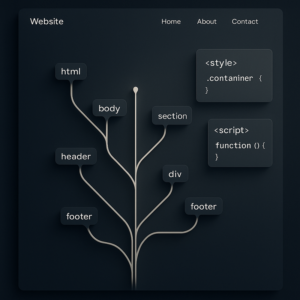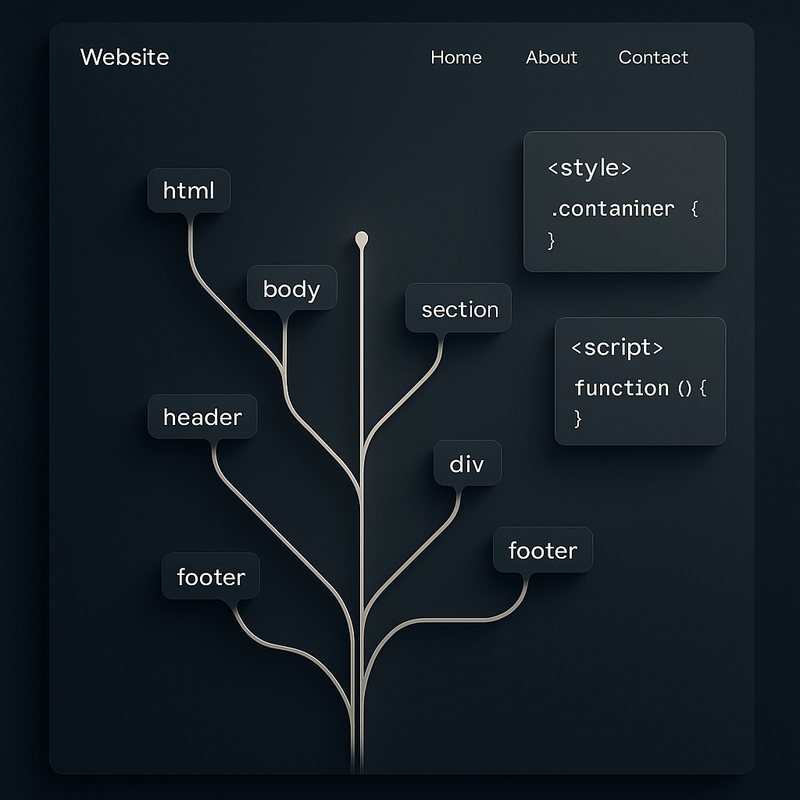
La estructura web crece como un árbol. HTML, CSS y JavaScript se conectan para dar forma a una página.
Hay páginas que no cargan: se derriten. Otras cargan, sí, pero al intentar desplazarte, abrir un menú o pulsar un botón, se quedan tiesas como una puerta antigua en invierno. Muchas veces el culpable no es el servidor, ni la conexión, ni ese visitante impaciente que “seguro tiene demasiadas pestañas abiertas”. El culpable puede estar dentro de casa: un DOM enorme, inflado, lleno de capas, contenedores, widgets y pequeñas vanidades técnicas que el navegador debe ordenar como quien intenta clasificar arena con pinzas.
El tamaño del DOM es uno de esos temas que rara vez aparecen en las reuniones de marketing, pero que decide en silencio si una web se siente ligera o pesada. No brilla como un rediseño, no emociona como una campaña, no se presume en LinkedIn. Y, sin embargo, puede marcar la diferencia entre una página que responde con agilidad y otra que parece pedir permiso a un comité antes de mover un píxel.
En esta guía vamos a ver, con rigor pero sin ceremonial innecesario, qué es el DOM, por qué un DOM demasiado grande afecta al rendimiento web, cómo medirlo, qué síntomas produce, cómo reducirlo en sitios WordPress y qué decisiones técnicas conviene tomar para evitar que tu web se congele justo cuando el usuario quiere hacer algo tan extravagante como comprar, leer o contactar. 🧭
Qué es el DOM: el esqueleto vivo de una página web 🦴
DOM significa Document Object Model, o Modelo de Objetos del Documento. Dicho de forma sencilla: es la representación estructurada que el navegador construye a partir del HTML de una página. Cada etiqueta se convierte en un nodo: un <div>, un <p>, una imagen, un enlace, una lista, un botón, un formulario. Todo eso forma un árbol.
Y no es una metáfora decorativa. El DOM funciona realmente como un árbol: tiene raíz, ramas, hijos, padres, hermanos, niveles de profundidad. Una página web, vista desde fuera, puede parecer una fachada elegante; vista desde el navegador, es un bosque. A veces un jardín francés, ordenado y racional. Otras, una selva tropical después de tres temporadas de abandono.
Cuando alguien visita tu sitio, el navegador descarga el HTML, lo analiza y construye ese árbol DOM. Luego descarga y procesa CSS, ejecuta JavaScript, calcula estilos, diseña el layout, pinta elementos en pantalla y compone capas. Todo eso ocurre muy rápido cuando la página es razonable. Pero si el DOM tiene miles y miles de nodos, demasiada profundidad o estructuras repetidas sin necesidad, el navegador empieza a trabajar como una cocina pequeña durante una boda: todo cabe, técnicamente, pero nadie sale ileso.
Idea clave: el DOM no es “el código fuente” tal cual lo ves en el editor. Es la estructura viva que el navegador genera, modifica y consulta mientras la página funciona. JavaScript puede añadir, quitar o cambiar nodos después de la carga inicial.
Qué significa “tamaño del DOM” exactamente
Cuando hablamos de tamaño del DOM no nos referimos al peso en KB del HTML, aunque esté relacionado. Hablamos sobre todo de la cantidad y complejidad de los nodos que componen la página una vez renderizada.
Un DOM grande suele medirse mediante tres dimensiones principales:
- Número total de nodos: cuántos elementos existen en la página. Cada etiqueta HTML cuenta como un nodo de elemento; también existen nodos de texto, comentarios y otros tipos.
- Profundidad máxima: cuántos niveles anidados tiene la estructura. Por ejemplo:
html > body > main > section > div > div > div > article > div.... Sí, esa escalera hacia ninguna parte. - Cantidad de hijos por nodo padre: si un mismo contenedor tiene decenas o cientos de elementos directos, ciertas operaciones pueden volverse costosas.
La tragedia moderna del frontend es curiosa: antes luchábamos para poder diseñar páginas ricas; ahora luchamos para impedir que nuestras herramientas diseñen veinte envoltorios alrededor de cada párrafo. La abundancia se convierte en lastre. El lujo, en barro.
Un ejemplo simple
Este bloque es pequeño y directo:
<section>
  <h1>Servicios de mantenimiento web</h1>
  <p>Cuidamos tu WordPress para que funcione rápido y seguro.</p>
  <a href="/contacto">Solicitar presupuesto</a>
</section>
Ahora veamos una versión típica de ciertos constructores visuales:
<div>
  <div>
    <div>
      <div>
        <div>
          <div>
            <div>
              <h1>Servicios de mantenimiento web</h1>
            </div>
          </div>
          <div>
            <div>
              <p>Cuidamos tu WordPress para que funcione rápido y seguro.</p>
            </div>
          </div>
          <div>
            <div>
              <a href="/contacto">Solicitar presupuesto</a>
            </div>
          </div>
        </div>
      </div>
    </div>
  </div>
</div>
Ambas versiones pueden verse igual para el usuario. Pero para el navegador no son iguales. La primera es una frase clara. La segunda es una muñeca rusa con complejo de palacio barroco.
Por qué un DOM grande puede congelar tu web 🐢
Un DOM excesivo no solo afecta al tiempo inicial de carga. También perjudica la interacción: abrir menús, mostrar filtros, desplegar acordeones, cambiar pestañas, validar formularios o hacer scroll. El navegador debe calcular, recalcular y mantener en memoria una estructura mayor. Cada operación se vuelve un poco más pesada. Un poco. Luego otro poco. Y un día el usuario toca el botón “Añadir al carrito” y la página medita sobre el sentido de la vida.
Para entenderlo conviene mirar el proceso de renderizado, aunque sea de manera resumida:
- Parseo del HTML: el navegador convierte el documento en el árbol DOM.
- Parseo del CSS: se construye el CSSOM, la representación de las reglas CSS.
- Render tree: el navegador combina DOM y CSSOM para decidir qué elementos se muestran.
- Layout: calcula tamaños y posiciones.
- Paint: pinta píxeles.
- Composite: organiza capas y las presenta en pantalla.
Cuanto más grande y profundo es el DOM, más trabajo hay en varias fases. No siempre de forma lineal, además. Algunas operaciones pueden dispararse cuando JavaScript modifica clases, inserta nodos o cambia estilos que afectan a muchos descendientes.
Impacto en INP, Core Web Vitals y experiencia de usuario
Google sustituyó FID por INP como métrica de Core Web Vitals para medir la capacidad de respuesta de una página. INP, Interaction to Next Paint, observa cuánto tarda la web en mostrar una respuesta visual tras una interacción del usuario. Un DOM gigante puede empeorar INP porque aumenta el coste de ejecutar scripts, recalcular estilos y actualizar la interfaz.
Esto no significa que “DOM grande = mal INP” de forma automática. El rendimiento web es una novela coral: JavaScript pesado, CSS complejo, imágenes enormes, terceros invasivos, hosting mediocre y caché mal configurada también participan en el crimen. Pero un DOM excesivo añade fricción. Es como correr con una mochila llena de piedras: quizá llegues, pero no preguntes por qué jadeas.
| Área afectada | Qué ocurre con un DOM excesivo | Resultado para el usuario |
|---|---|---|
| Memoria | El navegador debe almacenar más nodos, estilos asociados y referencias. | Mayor consumo de RAM, especialmente grave en móviles modestos. |
| JavaScript | Las consultas y manipulaciones del DOM pueden tardar más. | Botones lentos, menús torpes, formularios con retraso. |
| CSS | Más elementos a los que aplicar reglas y recalcular estilos. | Scroll menos fluido y cambios visuales pesados. |
| Layout | Más cajas que medir y colocar en pantalla. | Saltos, bloqueos y sensación de página “congelada”. |
| SEO técnico | Googlebot debe renderizar y procesar una estructura más compleja. | Rastreo menos eficiente, especialmente en sitios grandes. |
Cuándo se considera que el DOM es demasiado grande
Durante años, Lighthouse y PageSpeed Insights señalaron como referencia orientativa que una página podía considerarse problemática si superaba aproximadamente:
- 1.500 nodos DOM totales
- 32 niveles de profundidad
- 60 hijos directos dentro de un mismo nodo padre
Conviene leer esos números con inteligencia, no como mandamientos tallados en piedra. Una aplicación compleja puede necesitar más nodos. Una landing sencilla no debería necesitar 4.000 para decir “somos innovadores” en tres columnas y un carrusel. Ahí está la ironía: muchas webs que prometen eficiencia digital llegan envueltas en una estructura que parece redactada por una comisión bizantina.
Importante: no hay un número mágico universal. Un DOM de 1.200 nodos puede ir mal si está acompañado de JavaScript torpe y CSS caro. Uno de 2.000 puede funcionar de forma aceptable si está bien diseñado, cacheado y optimizado. El objetivo no es ganar una competición de austeridad, sino reducir complejidad inútil.
Como regla práctica para sitios corporativos, blogs, tiendas pequeñas o páginas de servicios, intenta mantener el DOM por debajo de esos umbrales siempre que sea razonable. Para páginas con catálogos, filtros, comparadores, tablas extensas o interfaces dinámicas, habrá que aplicar técnicas más específicas: paginación, carga progresiva, virtualización y renderizado condicional.
Cómo medir el tamaño del DOM de tu web 🔍
Antes de optimizar, mide. Parece una obviedad, pero en desarrollo web abundan las dietas sin báscula: se eliminan plugins al azar, se comprimen imágenes que ya estaban bien, se instala otro plugin de rendimiento —porque nada grita “ligereza” como añadir una herramienta más— y el problema continúa ahí, sentado en el DOM, tomando café.
1. Chrome DevTools
Abre tu página en Chrome, haz clic derecho y selecciona Inspeccionar. En la pestaña Elements puedes explorar la estructura real del DOM. No solo verás el HTML inicial, sino también lo que scripts, constructores o plugins han añadido después.
También puedes usar la consola para contar elementos:
document.getElementsByTagName('*').lengthEste comando devuelve el número de elementos HTML presentes en el documento en ese momento. Si lo ejecutas justo al cargar y luego tras abrir menús, filtros, popups o secciones dinámicas, puedes descubrir sorpresas. Algunas webs son comedidas al principio y se convierten en una mudanza cuando el usuario interactúa.
2. Lighthouse y PageSpeed Insights
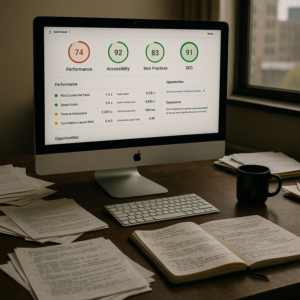
PageSpeed Insights y Lighthouse han sido herramientas habituales para detectar un DOM excesivo. Aunque los informes evolucionan y algunas auditorías cambian de nombre, desaparecen o se integran en diagnósticos más amplios, siguen siendo útiles para relacionar el tamaño del DOM con métricas como LCP, CLS, TBT e INP.
No te quedes solo con la puntuación. Lee los detalles. Una nota verde no convierte una web en rápida, igual que una corbata no convierte a nadie en solvente. Mira las oportunidades, los diagnósticos y, sobre todo, la pestaña de rendimiento en DevTools.
3. Performance panel
En Chrome DevTools, la pestaña Performance permite grabar la actividad de la página. Haz una grabación mientras cargas, haces scroll y pulsas elementos interactivos. Observa si aparecen tareas largas, recálculos de estilo, layouts repetidos o scripts que bloquean el hilo principal.
Si ves mucho tiempo dedicado a Recalculate Style, Layout o manipulación de nodos, el DOM puede estar participando en el atasco.
4. WebPageTest, DebugBear o herramientas de monitorización
Para proyectos profesionales, especialmente eCommerce o webs con alto tráfico, conviene usar herramientas que permitan comparar versiones, ubicaciones, dispositivos y condiciones de red. WebPageTest, DebugBear, SpeedCurve o soluciones RUM ayudan a ver cómo se comporta la página en usuarios reales, no solo en el laboratorio.
Causas habituales de un DOM inflado
Un DOM enorme rara vez aparece por accidente puro. Suele ser el resultado de muchas decisiones pequeñas, todas razonables en apariencia. Un plugin para esto. Un widget para aquello. Un constructor visual porque “ahorra tiempo”. Un carrusel porque la competencia tiene uno. Una ventana emergente porque el boletín. Un bloque duplicado para móvil porque era más fácil ocultarlo con CSS. La página empieza como una casa y termina como un trastero con dominio propio.
Constructores visuales con exceso de envoltorios
Elementor, WPBakery, Divi, Beaver Builder y otros constructores han democratizado el diseño web. Eso es bueno. También han democratizado el <div> innecesario. Eso ya es otra cosa.
Un diseño creado con maquetadores visuales puede generar múltiples capas por cada sección, columna, widget, icono y animación. No es que estos constructores sean “malos” por definición; muchos proyectos funcionan perfectamente con ellos. Pero si se usan sin criterio, el HTML resultante puede ser desmesurado.
Menús gigantes y mega menús
Los mega menús son útiles en sitios grandes, pero pueden añadir cientos de nodos invisibles al cargar la página. El visitante quizá nunca abra ese menú, pero el navegador ya lo ha recibido, procesado y mantenido. Una cortesía algo cara.
Comentarios, reseñas y productos sin paginar
Listar 200 comentarios, 80 productos o 150 reseñas en una sola página puede parecer transparente y generoso. También puede ser una forma muy educada de sabotear el rendimiento. En WooCommerce, por ejemplo, las páginas de categoría con muchos productos, filtros, variaciones, badges, valoraciones e imágenes pueden generar un DOM enorme con facilidad.
Popups, banners, barras y scripts de terceros
Consentimiento de cookies, chat en vivo, analítica, mapas, píxeles publicitarios, formularios externos, herramientas de personalización, encuestas. Cada tercero llega con su maleta. Algunos traen una mochila; otros, un piano.
El problema no es solo el peso del script. Muchos insertan iframes, estilos, contenedores ocultos y nodos adicionales. Y si varios hacen lo mismo, el DOM empieza a parecer una reunión donde todos hablan y nadie escucha.
Duplicar contenido para escritorio y móvil
Una práctica frecuente consiste en crear dos versiones del mismo bloque: una para desktop y otra para móvil, ocultando una u otra con CSS. Es cómodo, sí. Pero el navegador carga ambas. El usuario ve una; el DOM carga dos. Elegancia visual por fuera, derroche estructural por dentro.
Tablas, acordeones y sliders mal implementados
Una tabla comparativa con cientos de filas, un acordeón que contiene todo el contenido desde el inicio o un slider con diez diapositivas cargadas completas pueden aumentar mucho la cantidad de nodos. Que algo esté oculto no significa que no exista. Esta frase sirve para el DOM y, quizá, para alguna sobremesa familiar.
Cómo reducir el tamaño del DOM en WordPress 🛠️
WordPress no es lento por naturaleza. Puede ser rápido, limpio y robusto. Pero también puede convertirse en una catedral de plugins, shortcodes y plantillas heredadas. La diferencia está en las decisiones.
1. Audita páginas clave, no solo la portada
Muchos propietarios optimizan únicamente la home. Error clásico. Debes revisar:
- Página de inicio
- Páginas de servicio o landing pages
- Entradas largas del blog
- Categorías y archivos
- Páginas de producto en WooCommerce
- Carrito, checkout y cuenta de usuario
- Páginas con filtros, buscadores o comparadores
La portada puede estar impecable y el checkout congelarse como lago en enero. Y ahí, justo ahí, es donde el rendimiento se convierte en dinero.
2. Reduce secciones innecesarias
No todo bloque merece vivir. Revisa cada página y pregunta con cierta crueldad profesional:
- ¿Este carrusel aporta algo o solo mueve frases que nadie lee?
- ¿Necesito seis bloques de testimonios?
- ¿Tiene sentido mostrar 24 logos de clientes en HTML individual?
- ¿Podría un bloque cumplir la función de tres?
- ¿Estoy repitiendo contenido para móvil y escritorio?
Optimizar el DOM no siempre empieza en el código. A veces empieza borrando. Borrar bien es una forma de arquitectura.
3. Evita anidamientos excesivos en constructores
Si usas un page builder, intenta trabajar con la menor cantidad posible de contenedores. Las versiones modernas de algunos constructores ofrecen sistemas basados en flexbox o grid que generan estructuras más limpias que los antiguos modelos de secciones, filas y columnas infinitas.
Buenas prácticas:
- Usa contenedores globales reutilizables en lugar de capas repetidas.
- Evita envolver cada elemento en un bloque adicional si no aporta layout o estilo.
- Sustituye widgets complejos por HTML semántico cuando sea posible.
- Revisa plantillas importadas: muchas vienen bonitas, sí, pero con una densidad de nodos propia de una novela rusa.
4. Pagina comentarios, reseñas y listados
En WordPress puedes paginar comentarios desde Ajustes > Comentarios. En WooCommerce, limita el número de productos por página y evita mostrar demasiadas variaciones completas en los listados.
Para blogs extensos, usa paginación real o carga progresiva bien implementada. El botón “Cargar más” puede ser excelente si añade contenido bajo demanda, no si todo está ya en el DOM y solo se oculta por cortesía teatral.
5. Revisa plugins que inyectan HTML
Algunos plugins añaden nodos en todas las páginas aunque solo se necesiten en una. Formularios, sliders, popups, tablas, galerías, chats y herramientas de marketing son candidatos obvios.
Acciones recomendadas:
- Desactiva plugins que no uses.
- Carga scripts y estilos solo donde sean necesarios.
- Sustituye plugins pesados por soluciones nativas o bloques simples.
- Evita varios plugins haciendo lo mismo.
- Comprueba si el plugin añade contenedores ocultos, iframes o plantillas completas.
Consejo práctico: prueba una página en modo incógnito con todos los plugins activos. Luego duplica el entorno en staging y desactiva grupos de plugins para comparar el número de nodos. No lo hagas en producción a ciegas, salvo que disfrutes de emociones innecesarias.
6. Optimiza mega menús
Si tu menú principal contiene decenas de categorías, imágenes, iconos, columnas y llamadas a la acción, plantéate cargar partes bajo demanda o simplificar la estructura. Un menú debe ayudar a navegar, no exigir una infraestructura portuaria.
Opciones:
- Reducir niveles de profundidad.
- Eliminar iconos o imágenes decorativas innecesarias.
- Mostrar categorías principales y llevar el resto a páginas internas.
- Generar submenús solo cuando el usuario interactúa, si la implementación es accesible.
7. No dupliques bloques para responsive si puedes evitarlo
Usa CSS moderno: flexbox, grid, media queries y propiedades fluidas como clamp(). En muchos casos puedes adaptar un mismo bloque a móvil y escritorio sin duplicar contenido.
Antítesis pura: una página puede ser visualmente adaptable y estructuralmente rígida; o puede ser visualmente sobria y técnicamente brillante. Lo ideal, claro, es lo tercero: diseño flexible y DOM sensato.
8. Sustituye sliders pesados por componentes más simples
Los sliders suelen cargar múltiples diapositivas, imágenes, botones, contenedores y controles. Si realmente aportan valor, adelante. Pero si nadie interactúa con ellos, quizá una sección estática con buen texto y una imagen optimizada funcione mejor.
En marketing digital se ha instalado una verdad incómoda: muchas veces el carrusel existe para que varios departamentos no discutan sobre qué mensaje poner primero. El usuario, mientras tanto, ve el primero y sigue bajando.
9. Limpia shortcodes antiguos
En sitios WordPress con años de historia, es común encontrar shortcodes de plugins desinstalados, bloques anidados obsoletos o plantillas heredadas. Cada migración deja sedimentos. Como en un río lento, se acumulan donde nadie mira.
Revisa entradas antiguas, especialmente las de alto tráfico. Una optimización modesta en una URL muy visitada puede tener más impacto que una cirugía perfecta en una página que nadie abre.
Técnicas avanzadas para desarrolladores
Si tienes control sobre el código, el margen de mejora aumenta. Aquí no hablamos solo de “quitar cosas”, sino de construir interfaces más inteligentes.
1. Renderiza solo lo necesario
No insertes en el DOM elementos que el usuario quizá nunca vea. Si una sección está en una pestaña secundaria, un modal o un desplegable profundo, evalúa cargarla cuando sea necesaria.
Eso sí: cuidado con la accesibilidad y el SEO. No todo debe esconderse detrás de JavaScript. El contenido principal debe estar disponible de forma clara, indexable y usable. La optimización no debe convertir la web en una adivinanza.
2. Usa virtualización en listas largas
En aplicaciones con cientos o miles de elementos —tablas de datos, directorios, resultados de búsqueda, inventarios— conviene usar virtual scrolling o virtualización. Esta técnica renderiza solo los elementos visibles y algunos cercanos, no toda la lista de golpe.
Frameworks como React, Vue o Svelte tienen bibliotecas específicas para ello. En WordPress puede aplicarse en desarrollos a medida, buscadores avanzados o interfaces internas.
3. Evita consultas DOM globales repetidas
Operaciones como estas pueden ser costosas si se ejecutan muchas veces en páginas grandes:
document.querySelectorAll('.item')No son “malas” en sí. El problema aparece cuando se repiten en bucles, scrolls, resize handlers o interacciones frecuentes. Guarda referencias, limita el ámbito de búsqueda y usa delegación de eventos cuando tenga sentido.
const container = document.querySelector('.product-list');

container.addEventListener('click', function(event) {
  const button = event.target.closest('.add-to-cart');

  if (!button) return;

  // Acción sobre el producto
});
La delegación de eventos evita añadir listeners individuales a cientos de botones. Menos nodos vigilados, menos ruido, más serenidad.
4. Reduce layouts forzados
Un problema típico ocurre cuando JavaScript lee propiedades de layout y luego escribe cambios de estilo repetidamente. Por ejemplo:
element.style.width = box.offsetWidth + 10 + 'px';Si esto se hace muchas veces y sobre muchos elementos, puede provocar recálculos forzados. Agrupa lecturas y escrituras, usa requestAnimationFrame para cambios visuales y evita manipular estilos elemento por elemento si puedes aplicar una clase al contenedor.
5. Simplifica selectores CSS
Los navegadores modernos son muy eficientes, pero un CSS gigantesco con selectores profundamente anidados puede contribuir al coste de recálculo de estilos, especialmente con DOMs grandes.
Evita patrones como:
body .page .wrapper .content .section .row .column .widget ul li a spanAdemás de frágil, ese selector parece una dirección postal escrita por alguien que desconfía de los mapas. Prefiere clases claras y estructuras menos dependientes del anidamiento:
.pricing-card__title6. Usa HTML semántico
El HTML semántico no solo mejora accesibilidad y SEO. También puede reducir wrappers innecesarios. Elementos como <header>, <nav>, <main>, <section>, <article>, <ul>, <button> y <form> aportan significado sin exigir capas superfluas.
Una buena estructura HTML es como una mesa bien puesta: cada cosa tiene su lugar y nadie necesita explicar dónde está el vaso.
7. Cuidado con “display: none” como estrategia permanente
Ocultar contenido con CSS puede estar bien para ciertos patrones responsive o estados de interfaz. Pero si una gran cantidad de elementos se carga siempre y permanece oculta, el DOM sigue creciendo. El usuario no lo ve, el navegador sí lo carga. Esa es la diferencia entre apariencia y coste.
8. Divide páginas demasiado ambiciosas
Hay landings que quieren contarlo todo: historia, servicios, casos de éxito, equipo, premios, metodología, FAQ, integraciones, testimonios, comparativas, precios, formulario, mapa y, si queda espacio, la infancia del fundador. A veces la mejor optimización consiste en repartir contenido en varias URLs bien enlazadas.
Menos no significa pobre. Menos puede significar legible.
Relación entre tamaño del DOM, SEO y rastreo
Google puede renderizar JavaScript y procesar páginas complejas, pero eso no significa que debamos ponerle una carrera de obstáculos. Un DOM excesivo puede afectar indirectamente al SEO técnico por varias vías:
- Rendimiento peor: páginas lentas pueden ofrecer una experiencia deficiente y afectar a métricas de usuario.
- Mayor coste de renderizado: en sitios grandes, la eficiencia de rastreo importa.
- Contenido importante demasiado enterrado: si el contenido principal está profundamente anidado o depende de interacciones complejas, puede ser menos accesible.
- Problemas de accesibilidad: estructuras infladas y poco semánticas suelen empeorar navegación con teclado y lectores de pantalla.
No se trata de obsesionarse con Googlebot como si fuera un dios doméstico al que ofrecer sacrificios de etiquetas. Se trata de crear páginas claras. Curiosamente, lo que ayuda al navegador suele ayudar al usuario. Y lo que ayuda al usuario suele ayudar al negocio. Qué escándalo.
Casos típicos y cómo resolverlos
Caso 1: landing hecha con constructor visual
Síntoma: la página tiene 3.500 nodos, muchas animaciones, secciones duplicadas para móvil y varios widgets decorativos.
Solución:
- Rehacer bloques críticos con contenedores modernos.
- Eliminar separadores, iconos y efectos que no aportan conversión.
- Unificar versiones móvil/escritorio.
- Reducir widgets de testimonios, sliders y contadores animados.
- Medir antes y después con DevTools y PageSpeed Insights.
Caso 2: tienda WooCommerce con categorías lentas
Síntoma: las categorías muestran muchos productos, cada tarjeta incluye imagen, variaciones, wishlist, comparación, descuento, valoración, stock y etiquetas.
Solución:
- Reducir productos por página.
- Simplificar tarjetas de producto.
- Cargar filtros de forma eficiente.
- Evitar mostrar variaciones completas en listados si no es imprescindible.
- Revisar plugins de wishlist, compare y quick view.
Caso 3: blog con artículos largos y muchos bloques
Síntoma: el contenido incluye tablas extensas, embeds, cajas, anuncios, índice, FAQs, comentarios y recomendaciones relacionadas.
Solución:
- Lazy load de embeds y vídeos.
- Paginar comentarios.
- Reducir cajas repetitivas.
- Usar tablas responsive con moderación.
- Cargar contenido relacionado de forma ligera.
Qué no debes hacer al optimizar el DOM
La optimización mal entendida puede romper más de lo que arregla. No caigas en estos errores:
- Eliminar HTML necesario para accesibilidad: etiquetas, textos ocultos para lectores de pantalla o relaciones ARIA pueden ser esenciales.
- Cargar todo con JavaScript sin fallback: podrías mejorar el DOM inicial y empeorar indexación, accesibilidad o estabilidad.
- Obsesionarte con un número: reducir de 1.700 a 1.300 nodos no sirve de mucho si el hilo principal sigue bloqueado por scripts pesados.
- Instalar plugins de optimización sin diagnóstico: algunos ayudan, otros maquillan, otros añaden más complejidad.
- Ocultar problemas en lugar de resolverlos:
display:noneno borra nodos, solo los aparta de la vista.
Checklist para reducir el tamaño del DOM ✅
Si quieres actuar sin perderte, empieza por aquí:
- Mide el número de nodos con
document.getElementsByTagName('*').length. - Revisa profundidad y anidamientos en DevTools.
- Analiza páginas clave, no solo la home.
- Elimina secciones decorativas sin impacto real.
- Simplifica layouts en constructores visuales.
- Evita duplicar contenido para móvil y escritorio.
- Pagina comentarios, productos, reseñas y listados largos.
- Reduce mega menús y submenús excesivos.
- Comprueba plugins que insertan HTML globalmente.
- Sustituye sliders pesados por bloques estáticos cuando tenga sentido.
- Lazy load para embeds, vídeos y contenido secundario.
- Usa virtualización en listas enormes.
- Simplifica selectores CSS y evita anidamientos absurdos.
- Optimiza JavaScript que consulta o modifica el DOM con frecuencia.
- Repite mediciones después de cada cambio importante.
Una web rápida no es una web vacía
Reducir el DOM no significa convertir tu sitio en una página desnuda, sin diseño, sin emoción, sin herramientas. Esa es una falsa oposición. La verdadera tensión está entre complejidad útil y complejidad ornamental; entre una interfaz rica y una interfaz hinchada; entre una web que acompaña al usuario y otra que se admira a sí misma mientras el navegador suda.
Una buena página puede tener imágenes, formularios, animaciones discretas, bloques comerciales, contenido largo y diseño cuidado. Pero cada elemento debe ganarse su lugar. Como en una orquesta, no todos los instrumentos deben tocar todo el tiempo. El silencio también compone.
El DOM es invisible, pero no inocente. Si crece sin control, arrastra al navegador, castiga móviles, empeora la interacción y convierte tareas simples en pequeñas esperas irritantes. Si se diseña con criterio, en cambio, la web respira. El scroll fluye. Los botones responden. El usuario no piensa en rendimiento, que es precisamente la mayor victoria del rendimiento: desaparecer.
Así que la próxima vez que una página se congele, no mires solo al hosting ni culpes al WiFi con ese dramatismo tan nuestro. Abre DevTools. Cuenta nodos. Mira el árbol. Tal vez descubras que tu web no necesitaba más potencia, sino menos maleza. 🌿
Optimizar el tamaño del DOM es una tarea técnica, sí, pero también editorial: elegir, ordenar, podar. Y una web bien podada no parece más pobre; parece más despierta.