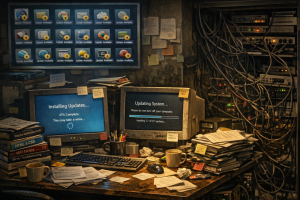
La pantalla blanca de la muerte en WordPress —o WSoD, por sus siglas en inglés— tiene una elegancia cruel: no grita, no explica, no negocia. Simplemente borra el mundo. Donde ayer había una tienda, un blog, una academia o una página corporativa, hoy aparece un lienzo vacío, tan silencioso como una sala de servidores a las tres de la mañana. 🧊
Y, sin embargo, detrás de esa blancura casi mística no suele haber magia negra, sino algo bastante menos novelesco: un error fatal de PHP, un plugin incompatible, un tema mal actualizado, falta de memoria, caché corrupta, permisos incorrectos o un servidor que decidió —con esa serenidad administrativa tan suya— no mostrar el mensaje de error.
Lo paradójico es que WordPress, una plataforma creada para publicar, a veces falla precisamente escondiéndolo todo. La abundancia del ecosistema —plugins, temas, constructores visuales, snippets, integraciones, cachés, CDN— puede convertirse en su opuesto: una coreografía de dependencias donde basta un paso torcido para que caiga el telón. Pero respire. La pantalla blanca de la muerte rara vez es una sentencia definitiva. Es más bien una puerta cerrada sin cartel. Hay que escuchar la cerradura.
Mapa rápido para orientarse 🧭
- Qué es realmente la pantalla blanca de WordPress
- Primeros pasos antes de tocar nada
- Modo recuperación de WordPress
- Activar el modo depuración y leer logs
- Desactivar plugins sin acceso al panel
- Cambiar el tema activo manualmente
- Errores PHP, versión y memoria
- Soluciones con WP-CLI
- Caché, OPcache y CDN
- Servidor, permisos y archivos dañados
- Casos frecuentes en WooCommerce
- Cómo evitar que vuelva a ocurrir
Qué es la pantalla blanca de la muerte en WordPress
La pantalla blanca de la muerte en WordPress es una situación en la que el sitio, el área de administración o una sección concreta cargan una página completamente en blanco, normalmente sin mensaje visible. Técnicamente, suele indicar que la ejecución de PHP se ha interrumpido antes de que WordPress pudiera renderizar la página.
Puede afectar a:
- Todo el sitio público.
- Solo el panel de administración:
/wp-admin/. - Una página específica, como el checkout de WooCommerce o una landing hecha con un constructor visual.
- Solo usuarios no conectados o solo usuarios administradores.
- El editor de entradas, widgets, menús o pantalla de plugins.
Es importante distinguir la WSoD de otros problemas parecidos. Una página blanca no es necesariamente un error 500, aunque a menudo están emparentados; tampoco es siempre un problema de hosting, aunque algunos proveedores tienen la peculiar costumbre de aparecer en escena justo cuando todos los demás sospechosos tienen coartada.
| Síntoma | Qué suele indicar | Primer lugar donde mirar |
|---|---|---|
| Página totalmente blanca | Error fatal de PHP oculto, plugin o tema incompatible | wp-content/debug.log, logs de PHP del hosting |
| Error 500 | Fallo interno del servidor, reglas .htaccess, PHP, permisos |
Registro de errores del servidor |
| “There has been a critical error on this website” | WordPress detectó un error fatal y lo interceptó | Email de modo recuperación, debug log |
| Solo el admin queda blanco | Plugin de administración, tema, snippet, límite de memoria | Plugins recientes, functions.php, logs |
| Solo una página queda en blanco | Shortcode, plantilla, bloque, consulta pesada o integración | Editor, plantilla asignada, plugin relacionado |
Primeros pasos antes de tocar nada
Cuando un sitio se queda blanco, el impulso natural es entrar con una espada: borrar plugins, cambiar archivos, tocar configuraciones al azar. Mala idea. En mantenimiento web, la prisa es un destornillador usado como martillo: a veces funciona, pero deja marcas.
Antes de empezar: haga una copia de seguridad 🛟
Si tiene acceso al panel del hosting, cree una copia completa de archivos y base de datos. Si usa un sistema de backups como JetBackup, BlogVault, UpdraftPlus, ManageWP, Acronis o copias automáticas del proveedor, descargue o duplique el respaldo antes de intervenir. Incluso un sitio roto merece una red debajo.
Después, responda estas preguntas. Parecen simples, pero suelen señalar el camino como migas de pan en un bosque poco amistoso:
- ¿El problema apareció después de actualizar WordPress, un plugin o un tema?
- ¿Se instaló recientemente un plugin de seguridad, caché, SEO, formularios o constructor visual?
- ¿Se editó
functions.phpo se agregó un snippet? - ¿Se cambió la versión de PHP desde el panel del hosting?
- ¿El sitio usa WooCommerce y el fallo ocurre en carrito, checkout o cuenta?
- ¿Hay un CDN como Cloudflare, una caché de servidor o un plugin de optimización activo?
- ¿El problema afecta a todos los visitantes o solo a usted?
Una anécdota breve, casi fuera de lugar: mi abuelo arreglaba radios antiguas. Antes de abrirlas, las olía. Decía que el polvo quemado contaba historias. En WordPress, los logs son ese olor: no siempre bonito, pero honesto.
Revise el modo recuperación de WordPress
Desde WordPress 5.2, el núcleo incorpora una protección ante errores fatales. Cuando WordPress detecta un fallo grave en un plugin o tema, puede enviar un correo al email del administrador con un enlace especial de modo recuperación. Ese enlace permite acceder al panel y desactivar el componente problemático sin tumbar todo el sitio. Una idea sensata, casi revolucionaria: que el software, por una vez, deje una nota antes de desmayarse.
Busque en la bandeja de entrada del administrador mensajes con asuntos similares a:
- “Tu sitio tiene un problema técnico”.
- “Your Site is Experiencing a Technical Issue”.
- “Error crítico en tu web”.
Si encuentra el correo 📩
- Abra el enlace de recuperación.
- Inicie sesión como administrador.
- WordPress debería indicar qué plugin o tema causó el error.
- Desactive el componente señalado.
- Actualícelo, sustitúyalo o consulte al desarrollador antes de reactivarlo.
Si no recibió el correo, no significa que WordPress no haya detectado nada. Puede que el envío de emails esté mal configurado, que el error ocurra antes de que WordPress llegue a esa capa o que el mensaje haya terminado en spam, ese cementerio moderno donde duermen facturas, alertas críticas y promociones de colchones.
Active el modo depuración y lea los logs
El modo depuración de WordPress es una linterna. No repara por sí mismo, pero ilumina. Para activarlo, acceda por SFTP, SSH o el administrador de archivos del hosting y edite el archivo wp-config.php, ubicado normalmente en la raíz de la instalación.
Busque una línea similar a:
/* That's all, stop editing! Happy publishing. */Antes de esa línea, agregue o ajuste lo siguiente:
define('WP_DEBUG', true);
define('WP_DEBUG_LOG', true);
define('WP_DEBUG_DISPLAY', false);
@ini_set('display_errors', 0);
Con esta configuración, WordPress registrará errores en:
/wp-content/debug.logLa opción WP_DEBUG_DISPLAY en false evita mostrar errores en pantalla a los visitantes, algo especialmente importante en sitios en producción. Mostrar rutas internas del servidor, nombres de archivos y mensajes técnicos al público no es transparencia: es dejar la llave bajo el felpudo y llamar a eso hospitalidad.
Cómo interpretar un error típico
Puede encontrar líneas como esta:
PHP Fatal error:  Uncaught Error: Call to undefined function example_function()
in /home/usuario/public_html/wp-content/plugins/plugin-ejemplo/includes/class-main.php:128
La lectura práctica sería:
- PHP Fatal error: el fallo detuvo la ejecución.
- Call to undefined function: se llamó a una función inexistente o no cargada.
- Ruta del archivo: indica el plugin o tema relacionado.
- Línea 128: punto exacto donde ocurrió el problema.
Otros errores comunes:
| Mensaje | Significado probable | Acción recomendada |
|---|---|---|
Allowed memory size exhausted |
PHP se quedó sin memoria | Aumentar memoria y revisar procesos pesados |
Parse error |
Error de sintaxis en PHP | Revisar cambios recientes en código o snippets |
Cannot redeclare function |
Función duplicada en plugins, tema o snippets | Desactivar componente duplicado |
Class not found |
Archivo no cargado, autoload roto o versión incompatible | Actualizar o reinstalar plugin/tema |
Maximum execution time exceeded |
Proceso demasiado lento | Optimizar consultas, imports, cron, plugins pesados |
También revise los logs del servidor 🧾
El archivo debug.log no siempre captura todo. En cPanel, Plesk, DirectAdmin o paneles administrados, busque secciones llamadas “Errors”, “Error Log”, “PHP error log” o “Logs”. En servidores con acceso SSH, los registros pueden estar en rutas como /var/log/apache2/error.log, /var/log/nginx/error.log o archivos específicos del pool PHP-FPM.
Desactive plugins sin entrar al panel de WordPress
Los plugins son la gloria y el pequeño infierno de WordPress. Amplían el sitio como ramas en primavera, pero una rama enferma puede oscurecer todo el árbol. Si no puede acceder al escritorio, desactivar plugins manualmente es una de las pruebas más efectivas.
Opción 1: renombrar la carpeta de plugins
- Acceda por SFTP o administrador de archivos.
- Vaya a
wp-content/. - Renombre la carpeta
pluginsaplugins-desactivados. - Intente cargar el sitio.
Si el sitio vuelve, el culpable está dentro de esa carpeta. Luego:
- Cree una nueva carpeta llamada
plugins. - Mueva los plugins de uno en uno desde
plugins-desactivadosaplugins. - Después de cada movimiento, recargue el sitio.
- Cuando la pantalla blanca reaparezca, habrá encontrado al sospechoso.
Opción 2: renombrar solo el plugin sospechoso
Si el problema empezó justo después de actualizar un plugin concreto, renombre únicamente su carpeta. Por ejemplo:
wp-content/plugins/plugin-sospechoso
wp-content/plugins/plugin-sospechoso-off
WordPress lo desactivará automáticamente al no encontrarlo. Es una solución quirúrgica: menos épica, más limpia.
Cuidado con plugins imprescindibles ⚠️
En tiendas, academias y sitios de membresía, desactivar plugins puede afectar pagos, accesos o reservas. Si el sitio factura en tiempo real, trabaje primero en staging o active una página de mantenimiento. La salud técnica no debería llegar vestida de incendio comercial.
Cambie el tema activo si el problema viene del diseño
Un tema de WordPress no es solo “la apariencia”. Puede incluir funciones PHP, integraciones, plantillas, hooks, shortcodes, builders y dependencias. A veces el escaparate también es la sala de máquinas.
Si la pantalla blanca apareció tras actualizar el tema, editar functions.php o modificar plantillas, pruebe a activar un tema predeterminado de WordPress como Twenty Twenty-Four o Twenty Twenty-Five, si está instalado.
Si puede entrar al panel
- Vaya a Apariencia → Temas.
- Active un tema oficial predeterminado.
- Compruebe si el sitio carga correctamente.
Si no puede entrar al panel
Por SFTP, vaya a:
wp-content/themes/Renombre la carpeta del tema activo. Por ejemplo:
mi-tema
mi-tema-off
Si hay un tema predeterminado instalado, WordPress intentará usarlo. Si no existe ninguno, tendrá que subir uno manualmente o activar otro desde base de datos o WP-CLI.
Cambiar tema desde la base de datos
Si sabe trabajar con phpMyAdmin o Adminer, puede modificar la tabla de opciones. Normalmente se llama wp_options, aunque el prefijo puede variar.
Busque las opciones:
templatestylesheet
Asigne a ambas el nombre exacto de la carpeta del tema que quiere activar, por ejemplo:
twentytwentyfourNo improvise en la base de datos
Una edición incorrecta puede agravar el problema. Exporte la tabla o haga backup antes. La base de datos es como una biblioteca de cristal: ordenada, valiosa y poco amiga de los codazos.
Revise PHP: versión, memoria y errores fatales
WordPress está escrito principalmente en PHP. Por eso, cuando PHP cambia, WordPress lo siente. A veces como una brisa; otras, como un terremoto pequeño pero muy eficaz.
Versión de PHP incompatible
Muchos casos de WSoD ocurren después de subir la versión de PHP en el hosting. WordPress recomienda usar versiones modernas y mantenidas de PHP por seguridad y rendimiento, pero no todos los plugins o temas antiguos están preparados. Aquí aparece una antítesis incómoda: lo nuevo puede proteger, lo viejo puede sostener; lo moderno acelera, lo heredado retiene.
Si el problema surgió tras cambiar PHP:
- Entre al panel del hosting.
- Revise la versión activa de PHP.
- Si acaba de pasar, por ejemplo, de PHP 7.4 a PHP 8.2 u 8.3, pruebe temporalmente una versión intermedia compatible.
- Actualice plugins, tema y núcleo de WordPress.
- Después vuelva a una versión soportada y segura.
No conviene quedarse en versiones antiguas de PHP. Pueden funcionar, sí, igual que una cerradura oxidada todavía gira si uno insiste. Pero seguridad y soporte importan.
Límite de memoria PHP
Un error muy común es:
Allowed memory size of 134217728 bytes exhaustedEsto significa que PHP agotó la memoria asignada. Puede aumentar el límite en wp-config.php:
define('WP_MEMORY_LIMIT', '256M');
define('WP_MAX_MEMORY_LIMIT', '512M');
Coloque estas líneas antes del comentario “Happy publishing”. Ahora bien: aumentar memoria no siempre soluciona la causa. Si un plugin consume memoria sin medida, darle más recursos puede ser como servir café a alguien que necesita dormir. Funcionará un rato, pero no cura el problema.
También puede revisar el límite en:
- Panel del hosting → configuración PHP.
- Archivo
php.ini, si el proveedor lo permite. .user.inien algunos entornos.- Configuración PHP-FPM en servidores propios.
Tiempo máximo de ejecución
Procesos como importaciones, generación de miniaturas, sincronizaciones con ERP, escaneos de seguridad o tareas de WooCommerce pueden exceder el tiempo máximo de ejecución.
Maximum execution time of 30 seconds exceededLa solución no es siempre aumentar max_execution_time. También conviene revisar cron jobs, consultas lentas, acciones programadas y plugins que ejecutan demasiado en una sola carga.
Soluciones con WP-CLI para desarrolladores
Si tiene acceso SSH, WP-CLI es una herramienta extraordinaria para diagnosticar WordPress sin depender del panel. Es rápida, precisa y sin ceremonias; un bisturí frente al destornillador.
Ver plugins activos
wp plugin listDesactivar todos los plugins
wp plugin deactivate --allDesactivar un plugin específico
wp plugin deactivate nombre-del-pluginActivar un tema predeterminado
wp theme activate twentytwentyfourComprobar la versión de WordPress
wp core versionReinstalar archivos del núcleo sin tocar contenido
wp core download --forceEse último comando reemplaza archivos del núcleo de WordPress. No debería borrar wp-content ni la base de datos, pero aun así: backup antes. Siempre.
Buscar errores cargando WordPress en modo CLI
wp eval 'echo "WordPress carga correctamente\n";'Si falla, el mensaje puede revelar una ruta concreta de plugin, tema o archivo. En entornos complejos, esta prueba ahorra tiempo y discusiones filosóficas con el navegador.
Limpie caché, OPcache y CDN
La caché acelera el sitio guardando versiones ya procesadas. También puede conservar errores con una fidelidad admirable y profundamente inoportuna. A veces usted arregla el problema, pero la caché sigue sirviendo la página blanca como un camarero que no aceptó el cambio de menú.
Limpie, en este orden:
- Caché del plugin: LiteSpeed Cache, WP Rocket, W3 Total Cache, Autoptimize, SG Optimizer, Breeze, etc.
- Caché del servidor: Varnish, Nginx FastCGI cache, LiteSpeed server cache, Redis object cache.
- OPcache de PHP: especialmente tras actualizar archivos PHP.
- CDN: Cloudflare, BunnyCDN, QUIC.cloud, Akamai u otros.
- Caché del navegador: pruebe en ventana privada o con otro navegador.
Redis y caché de objetos 🧠
Una caché persistente de objetos puede mantener datos transitorios corruptos o resultados antiguos. Si usa Redis o Memcached, purgue la caché desde el plugin correspondiente o desde el panel del hosting. En algunos casos, desactivar temporalmente el drop-in object-cache.php en wp-content ayuda a confirmar el diagnóstico.
Revise servidor, permisos y archivos dañados
No todo vive dentro de WordPress. El servidor es el escenario; si el suelo se hunde, da igual lo bueno que sea el actor.
Permisos incorrectos
Como orientación general en servidores Linux:
- Carpetas:
755 - Archivos:
644 wp-config.php: puede estar en600o640según el entorno
Permisos demasiado restrictivos pueden impedir que PHP lea archivos. Permisos demasiado abiertos, como 777, son una invitación con alfombra roja a problemas de seguridad. Hay generosidades que conviene no practicar.
Archivo .htaccess corrupto
En servidores Apache, un .htaccess mal formado suele producir errores 500, aunque en algunos entornos puede manifestarse de forma confusa. Para probar:
- Renombre
.htaccessa.htaccess-old. - Intente cargar el sitio.
- Si recupera acceso al panel, vaya a Ajustes → Enlaces permanentes y guarde cambios para regenerarlo.
Un .htaccess básico de WordPress suele verse así:
# BEGIN WordPress
<IfModule mod_rewrite.c>
RewriteEngine On
RewriteRule .* - [E=HTTP_AUTHORIZATION:%{HTTP:Authorization}]
RewriteBase /
RewriteRule ^index\.php$ - [L]
RewriteCond %{REQUEST_FILENAME} !-f
RewriteCond %{REQUEST_FILENAME} !-d
RewriteRule . /index.php [L]
</IfModule>
# END WordPress
Archivos del núcleo alterados o incompletos
Una actualización interrumpida puede dejar archivos a medias. También puede ocurrir tras migraciones manuales o despliegues por FTP que se cortan sin avisar, como esas llamadas que mueren justo cuando alguien iba a decir algo importante.
Puede reinstalar WordPress desde el panel, si entra, o con WP-CLI:
wp core verify-checksums
wp core download --force
wp core verify-checksums compara los archivos del núcleo con los originales de WordPress.org. Si detecta diferencias inesperadas, investigue. No todos los cambios son maliciosos, pero ninguno debería ignorarse.
Malware o inyecciones de código
Una pantalla blanca repentina también puede estar relacionada con malware, especialmente si coincide con archivos desconocidos, redirecciones extrañas, usuarios administradores que nadie creó o código ofuscado en wp-config.php, functions.php o carpetas de plugins.
Señales sospechosas:
- Archivos PHP dentro de
wp-content/uploads. - Código con funciones como
base64_decode,eval,gzinflateen lugares inusuales. - Usuarios administradores desconocidos.
- Tareas cron extrañas.
- Modificaciones recientes en muchos archivos sin razón clara.
En ese caso, no basta con “hacer que cargue”. Hay que limpiar, cerrar la vulnerabilidad, cambiar contraseñas, revisar claves SALT, actualizar todo y analizar el servidor. La seguridad no es un barniz; es la estructura.
Pantalla blanca en WooCommerce: causas habituales
En WooCommerce, la WSoD tiene un matiz especialmente antipático: cada minuto puede costar ventas. No es lo mismo que se caiga una página de poemas —con todo respeto por los poemas— que el checkout de una tienda durante una campaña.
Problemas frecuentes:
Checkout en blanco 🛒
Suele estar relacionado con pasarelas de pago, plugins de impuestos, scripts de optimización, conflictos JavaScript o errores PHP en plantillas sobrescritas.
Carrito que no carga
Puede deberse a caché mal configurada. Carrito, checkout y mi cuenta no deben servirse como páginas estáticas cacheadas para todos los usuarios.
Área de administración lenta o blanca
Revise Action Scheduler, tareas pendientes, sincronizaciones, plugins de facturación, feeds y consultas pesadas sobre pedidos.
Plantillas obsoletas
Si el tema sobrescribe plantillas de WooCommerce antiguas, una actualización puede romper partes críticas. Revise WooCommerce → Estado.
Medidas rápidas para WooCommerce
- Desactive temporalmente plugins de optimización de JavaScript y CSS.
- Excluya carrito, checkout y cuenta de cualquier caché.
- Revise logs en WooCommerce → Estado → Registros.
- Compruebe la compatibilidad de la pasarela de pago con su versión de WooCommerce y PHP.
- Pruebe con un tema predeterminado en staging.
Diagnóstico según el alcance del fallo
Un buen diagnóstico no empieza preguntando “¿qué borro?”, sino “¿dónde ocurre?”. La ubicación del vacío importa.
| Alcance | Causa más probable | Prueba recomendada |
|---|---|---|
| Todo el sitio en blanco | Error fatal global, plugin crítico, tema activo, PHP | Activar debug, desactivar plugins, cambiar tema |
Solo /wp-admin/ |
Plugin del panel, memoria insuficiente, actualización fallida | Renombrar plugins, aumentar memoria, revisar logs |
| Solo una URL | Shortcode, plantilla, bloque, consulta o integración específica | Editar contenido, cambiar plantilla, revisar plugin relacionado |
| Solo usuarios conectados | Barra admin, roles, plugin de membresía, caché de objetos | Probar otro usuario, desactivar plugins de roles/membresía |
| Solo móvil o solo escritorio | Caché diferenciada, optimización CSS/JS, tema responsive | Purgar caché, desactivar minificación, probar tema |
Errores provocados por snippets y functions.php
Muchos sitios modernos usan plugins de snippets para añadir pequeñas funciones sin crear un plugin personalizado. Es cómodo. También es peligroso si se pega código de una respuesta antigua, un foro sin contexto o un tutorial escrito para otra versión de PHP. Copiar y pegar código sin entenderlo es como adoptar un gato callejero porque parece simpático: quizá lo sea, quizá traiga pulgas.
Si agregó un snippet justo antes del fallo:
- Acceda por SFTP.
- Si editó
functions.php, revierta el cambio. - Si usó un plugin de snippets, desactive ese plugin renombrando su carpeta.
- Revise el log para detectar errores de sintaxis, funciones duplicadas o incompatibilidad con PHP 8+.
Errores de sintaxis comunes:
PHP Parse error: syntax error, unexpected token "}", expecting end of fileLa solución suele ser eliminar el bloque agregado o corregir llaves, punto y coma, comillas o namespaces. Pequeños signos, grandes catástrofes: así de teatral puede ser PHP.
Qué hacer si la pantalla blanca aparece después de actualizar
Las actualizaciones son necesarias. También son el momento en que un ecosistema revela sus grietas. WordPress core avanza, PHP cambia, WooCommerce ajusta estructuras, los plugins se pisan el dobladillo entre sí. Lo antiguo y lo nuevo se encuentran en un pasillo estrecho.
Procedimiento recomendado:
- Identifique qué se actualizó: núcleo, tema, plugins, traducciones o PHP.
- Revise logs: no adivine si puede leer evidencia.
- Desactive el componente actualizado: especialmente si el error apunta a su carpeta.
- Instale una versión anterior solo si es imprescindible: como medida temporal, no como estrategia de vida.
- Compruebe compatibilidad: versión de WordPress, PHP, WooCommerce y dependencias.
- Contacte al proveedor: si el plugin o tema es comercial, envíe el error exacto del log.
Buena práctica profesional ✅
Actualice primero en un entorno de staging. Si todo funciona, despliegue a producción. Un staging no es un lujo de agencias obsesivas; es el cinturón de seguridad antes de entrar a la autopista.
Cómo restaurar el sitio sin perder cambios recientes
Restaurar una copia de seguridad puede ser la vía más rápida, pero no siempre la más fina. Si restaura todo el sitio a un punto anterior, puede perder pedidos, formularios, comentarios, usuarios o cambios de contenido. En una tienda online, restaurar sin cuidado puede borrar ventas reales. Y no, explicarle al cliente que “técnicamente el sitio ya carga” no suele mejorar el ambiente.
Antes de restaurar:
- Determine si necesita restaurar solo archivos, solo base de datos o ambos.
- Exporte pedidos recientes si usa WooCommerce.
- Guarde formularios enviados, reservas o registros nuevos.
- Compare la hora exacta del fallo con la hora del backup.
- Si es posible, restaure primero en staging y verifique.
En muchos casos, basta con reemplazar un plugin, revertir un tema o reinstalar archivos del núcleo. Restaurar toda la web debería ser una decisión, no un reflejo.
Cómo evitar que la pantalla blanca vuelva a visitar su sitio
La prevención no tiene el dramatismo de una emergencia, pero tiene algo mejor: permite dormir. Y en mantenimiento WordPress, dormir bien es una métrica infravalorada.
1. Use staging para cambios importantes
Pruebe actualizaciones de WordPress, WooCommerce, plugins críticos, temas y cambios de PHP en una copia del sitio. Especialmente si el sitio vende, genera leads o sostiene operaciones internas.
2. Mantenga backups automáticos y verificables
No basta con “tener backups”. Hay que saber restaurarlos. Programe copias frecuentes de archivos y base de datos, guárdelas fuera del servidor principal y haga restauraciones de prueba periódicas.
3. Actualice con método
- Primero haga backup.
- Actualice plugins menores.
- Luego temas.
- Después WordPress core si corresponde.
- Revise funcionalidades críticas.
- Purgue caché al final.
4. Reduzca plugins innecesarios
Cada plugin añade código, consultas, hooks y posibles incompatibilidades. No se trata de tener pocos por superstición, sino de tener los necesarios, actualizados y de proveedores confiables.
5. Vigile la compatibilidad con PHP
Antes de subir versión de PHP, revise compatibilidad de plugins y tema. Herramientas como los logs del hosting, staging y revisiones del proveedor ayudan a evitar sorpresas.
6. Monitorice uptime y errores
Servicios de monitorización como UptimeRobot, Better Stack, Pingdom o herramientas del propio hosting pueden avisarle cuando el sitio cae. Para errores PHP, configure registros persistentes y alertas si administra servidores propios.
7. Evite editar archivos desde el editor de WordPress
Modificar functions.php desde el panel es cómodo hasta que un error de sintaxis bloquea el acceso. Mejor use control de versiones, SFTP, staging o un plugin de snippets con validación.
8. Implemente control de versiones si desarrolla a medida
Git permite rastrear cambios, revertir errores y trabajar con disciplina. Un sitio profesional no debería depender de la memoria de alguien que “cree haber tocado solo una línea”. Esa frase ha inaugurado más incendios que muchas tormentas.
Checklist de emergencia para resolver la WSoD 🚑
- Compruebe si el sitio está blanco para todos o solo para usted.
- Haga backup completo de archivos y base de datos.
- Revise si llegó el email de modo recuperación.
- Active
WP_DEBUG_LOGy consultewp-content/debug.log. - Revise logs PHP del hosting.
- Desactive plugins renombrando la carpeta
plugins. - Si vuelve el sitio, reactive plugins uno a uno.
- Cambie temporalmente a un tema predeterminado.
- Revise versión de PHP y límite de memoria.
- Purgue caché de plugin, servidor, OPcache y CDN.
- Compruebe permisos y archivo
.htaccess. - Reinstale archivos del núcleo si hay sospecha de actualización fallida.
- Analice malware si encuentra archivos o usuarios extraños.
- Documente la causa y aplique prevención.
Cuándo llamar a un profesional
Puede resolver muchos casos por su cuenta si tiene acceso al hosting, backups y algo de calma. Pero hay situaciones donde conviene pedir ayuda especializada:
- El sitio es una tienda activa y hay riesgo de perder pedidos.
- Los logs muestran errores complejos en código personalizado.
- Hay sospecha de malware o intrusión.
- La base de datos parece dañada.
- El servidor usa configuraciones avanzadas: Nginx, PHP-FPM, Redis, Varnish, balanceadores.
- No existe backup confiable.
- El sitio cae repetidamente después de “arreglarlo”.
Un buen técnico no solo devuelve la página al mundo visible. Encuentra la causa, mide el impacto, deja registro y reduce la probabilidad de repetición. Reparar sin diagnosticar es barrer agua mientras la tubería sigue abierta.
La blancura no es el final
La pantalla blanca de la muerte en WordPress impresiona porque parece absoluta. Pero casi siempre es un síntoma, no un destino. Debajo del silencio hay una pista: un log, una carpeta, una versión de PHP, un plugin demasiado entusiasta, una caché aferrada al pasado.
La tarea consiste en avanzar con método: observar, respaldar, depurar, aislar, corregir y prevenir. Sin superstición. Sin pánico. Con esa mezcla rara de paciencia y sospecha que exige todo buen mantenimiento web.
Al final, un sitio WordPress sano no es el que nunca falla, sino el que puede fallar sin convertirse en tragedia. Porque en la web, como en tantas cosas, la diferencia entre desastre y anécdota suele estar en una copia de seguridad, un log bien leído y una mano que no tiembla demasiado. 🔧✨