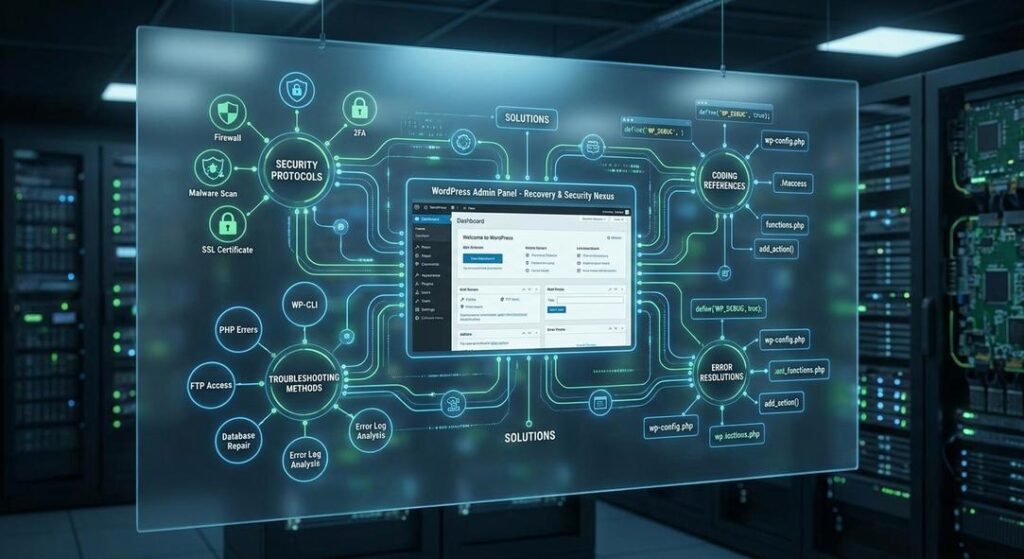
Perder el acceso al panel de WordPress es una de esas pequeñas tragedias digitales que rara vez avisan. Ayer publicabas una entrada, actualizabas un plugin o revisabas pedidos en WooCommerce; hoy, /wp-admin te mira desde el otro lado del cristal como una casa iluminada a la que ya no tienes llave. Y sí: el sitio sigue ahí, aparentemente sereno, como si nada. La ironía es deliciosa, si no fuera porque probablemente tienes un negocio, clientes o una web crítica esperando.
🔐 Recuperación de acceso WordPress
🛠️ wp-admin bloqueado
🧩 Plugins y errores 500
🗄️ phpMyAdmin y base de datos
🛡️ Seguridad después del incidente
La buena noticia: casi siempre hay salida. La mala: conviene no entrar dando golpes, porque WordPress —como una cerradura antigua— puede abrirse con paciencia o romperse con entusiasmo. Esta guía está pensada para propietarios de sitios, administradores, desarrolladores y responsables técnicos que necesitan recuperar el acceso a WordPress con método, sin convertir un problema reversible en un incendio de servidor.
Antes de tocar nada, respira. Lo digo en serio. En soporte técnico he visto a personas borrar una base de datos entera para solucionar una contraseña olvidada. Es un poco como tirar la casa abajo porque se atascó la persiana. Humano, dramático, innecesario.
1. Primero, diagnostica: “no puedo entrar” puede significar diez cosas distintas
Decir “no puedo entrar a wp-admin” es útil para iniciar la conversación, pero insuficiente para resolverla. WordPress no falla de una sola manera. A veces rechaza tu contraseña; otras veces muestra una pantalla blanca, un error 500, un 403 prohibido, una redirección infinita o una advertencia de seguridad del navegador. Cada síntoma es una huella.
La diferencia importa. Recuperar una contraseña es una tarea de minutos; limpiar una intrusión puede ser una jornada larga, de esas que envejecen el café sobre la mesa.
| Síntoma | Posible causa | Prioridad |
|---|---|---|
| La contraseña no funciona | Contraseña olvidada, usuario modificado, gestor de contraseñas desactualizado | Media |
| No llega el email para restablecer contraseña | Servidor sin envío SMTP, correo en spam, email de admin incorrecto, bloqueo del hosting | Media |
| Error 403 Forbidden | Reglas de seguridad, firewall, permisos, plugin de seguridad, bloqueo por IP | Alta |
| Error 500 o pantalla blanca | Plugin incompatible, tema roto, límite de memoria PHP, error fatal | Alta |
| Bucle de redirección al login | Cookies, HTTPS mal configurado, URL del sitio incorrecta, caché, proxy/CDN | Media/Alta |
| Tu usuario ya no es administrador | Cambio accidental de roles, plugin de membresía, intrusión | Alta |
| wp-admin redirige a un sitio extraño | Malware, inyección en archivos, configuración alterada | Crítica |
| Bloqueo por 2FA | Pérdida del móvil, app de autenticación eliminada, hora del dispositivo desincronizada | Media |
Consejo profesional: antes de elegir una solución, anota el mensaje exacto del error, la URL en la que ocurre, si afecta solo a /wp-admin o también al sitio público, y qué cambió recientemente: actualización de WordPress, plugin nuevo, migración, cambio de PHP, activación de CDN, instalación de certificado SSL o endurecimiento de seguridad.
2. Antes de tocar nada: haz una copia y asegura tus accesos
Esto no es glamour técnico, pero es lo que separa una recuperación elegante de una excavación arqueológica entre ruinas. Antes de editar archivos, renombrar carpetas o ejecutar SQL, necesitas una copia de seguridad del sitio y de la base de datos.
WordPress está dividido en dos mundos que se necesitan y se contradicen: los archivos y la base de datos. Los archivos guardan el núcleo, plugins, temas y subidas; la base de datos guarda usuarios, contraseñas cifradas, ajustes, entradas, páginas, pedidos y casi toda la memoria viva del sitio. Uno es el cuerpo; la otra, el sistema nervioso.
Accesos que conviene tener a mano
- Acceso al panel del hosting: cPanel, Plesk, hPanel, Site Tools, MyKinsta, Cloudways, etc.
- Administrador de archivos del hosting o acceso FTP/SFTP.
- Acceso a phpMyAdmin o a una herramienta similar de gestión de base de datos.
- Credenciales SSH si el proveedor permite usar WP-CLI.
- Acceso a la cuenta de correo asociada al usuario administrador.
- Acceso a Cloudflare, Sucuri, firewall, WAF o CDN si se utilizan.
⚠️ No trabajes sobre el único ejemplar vivo si puedes evitarlo. Descarga una copia de la base de datos y de la carpeta wp-content. Si el hosting ofrece snapshots o copias automáticas, crea una restauración manual antes de intervenir.
3. Método básico: restablecer la contraseña desde WordPress
Empecemos por la puerta principal, porque a veces sigue funcionando. Ve a:
https://tudominio.com/wp-login.php?action=lostpasswordIntroduce tu nombre de usuario o email. WordPress enviará un enlace para establecer una nueva contraseña. Si funciona, perfecto: has resuelto el problema sin abrir el capó. No hay medalla, pero hay acceso, que es mejor.
Si el enlace dice que no es válido
Los enlaces de restablecimiento pueden caducar o romperse al ser manipulados por clientes de correo, filtros antispam o sistemas de seguridad. Solicita uno nuevo y copia la URL completa manualmente. También prueba desde una ventana privada del navegador para evitar cookies antiguas.
Si WordPress no reconoce el email
Puede que estés usando una cuenta distinta, que el usuario haya sido eliminado o que exista un prefijo de base de datos diferente tras una migración. En ese caso, toca mirar dentro de la base de datos o usar WP-CLI.
4. Si el correo de recuperación no llega: el silencio también es una pista
WordPress utiliza la función de correo de PHP o el sistema configurado por plugins SMTP. Muchos servidores limitan o bloquean los envíos no autenticados. El resultado es desconcertante: WordPress asegura haber enviado el correo, pero el mensaje nunca aparece. Un cartero invisible, muy eficiente en no entregar nada.
Revisa lo siguiente
- Carpeta de spam, promociones o cuarentena del proveedor de correo.
- Si el email del usuario administrador sigue siendo correcto.
- Si el dominio tiene registros SPF, DKIM y DMARC configurados.
- Si el hosting bloquea la función
mail()de PHP. - Si un plugin SMTP está mal configurado o quedó desactivado tras una actualización.
- Si el buzón está lleno o el dominio de correo venció.
Si no puedes entrar al panel para instalar o revisar un plugin SMTP, no pierdas demasiado tiempo aquí. Avanza hacia WP-CLI o phpMyAdmin.
5. Recuperar acceso con WP-CLI: la vía limpia para administradores técnicos
WP-CLI es la herramienta de línea de comandos oficial para administrar WordPress. Si tu hosting permite SSH, suele ser el método más limpio para cambiar una contraseña, listar usuarios o crear un nuevo administrador sin tocar directamente datos serializados.
Conéctate por SSH, entra en el directorio raíz de WordPress —donde están wp-config.php, wp-content y wp-admin— y ejecuta:
wp user listVerás algo parecido a una lista de usuarios con ID, login, email y roles. Para cambiar la contraseña de un usuario existente:
wp user update nombre_usuario --user_pass="NuevaContraseñaMuySegura-2026"O usando el ID:
wp user update 1 --user_pass="NuevaContraseñaMuySegura-2026"Crear un administrador nuevo con WP-CLI
wp user create rescate [email protected] --role=administrator --user_pass="ContraseñaTemporalMuySegura-2026"✅ Después de iniciar sesión con el usuario de rescate, cambia la contraseña temporal, activa autenticación en dos pasos y elimina cualquier usuario sospechoso. Un usuario de emergencia es una cuerda; no conviene dejarla colgando por la ventana.
Si WP-CLI responde con errores de conexión a la base de datos, problemas de carga de plugins o errores fatales, puedes añadir --skip-plugins y --skip-themes en algunos comandos para evitar que extensiones rotas bloqueen la ejecución:
wp --skip-plugins --skip-themes user list6. Cambiar la contraseña desde phpMyAdmin
Cuando no hay correo, no hay WP-CLI y el panel de WordPress no abre, phpMyAdmin suele convertirse en la linterna bajo la tormenta. No es la opción más elegante, pero sí una de las más disponibles en hosting compartido.
⚠️ Antes de modificar la base de datos, exporta una copia. En phpMyAdmin: selecciona la base de datos, pulsa Exportar y guarda el archivo SQL. Es una operación sencilla que puede salvar horas.
Paso a paso
- Entra al panel del hosting y abre phpMyAdmin.
- Selecciona la base de datos de tu WordPress. Si no sabes cuál es, abre
wp-config.phpy buscaDB_NAME. - Localiza la tabla de usuarios. Normalmente se llama
wp_users, aunque el prefijo puede ser distinto:abc_users,site_users, etc. - Busca tu usuario administrador.
- Edita el campo
user_pass. - En la columna de función, selecciona
MD5y escribe una contraseña temporal fuerte. - Guarda los cambios e intenta entrar a WordPress.
Un matiz importante: WordPress no almacena contraseñas modernas en MD5 como formato final. Sin embargo, por compatibilidad histórica, acepta temporalmente un hash MD5 y lo reemplaza por un hash más seguro después del inicio de sesión correcto. Es una reliquia que, por una vez, trabaja a nuestro favor.
También puedes ejecutar una consulta SQL, ajustando el prefijo de la tabla y el nombre de usuario:
UPDATE wp_users
SET user_pass = MD5('ContraseñaTemporalMuySegura-2026')
WHERE user_login = 'admin';
🚨 No reutilices esa contraseña temporal. Entra, cambia la contraseña desde el perfil de usuario y guarda una clave larga en un gestor de contraseñas. Una clave débil en WordPress es como una puerta blindada con la llave debajo del felpudo: técnicamente hay puerta, sí.
7. Crear un nuevo usuario administrador desde la base de datos
Si tu usuario desapareció, perdió permisos o fue manipulado, puedes crear un administrador nuevo directamente en la base de datos. Es un procedimiento delicado porque WordPress guarda los roles en la tabla usermeta con valores serializados.
Primero identifica el prefijo real de tus tablas. No siempre es wp_. Lo verás en wp-config.php:
$table_prefix = 'wp_';Si tu prefijo es distinto, cámbialo en las consultas siguientes. También conviene revisar cuál será el nuevo ID de usuario. Puedes dejar que MySQL lo genere automáticamente.
Consulta SQL para crear un administrador
INSERT INTO wp_users
(user_login, user_pass, user_nicename, user_email, user_status, display_name, user_registered)
VALUES
('rescate_admin', MD5('ContraseñaTemporalMuySegura-2026'), 'rescate_admin', '[email protected]', 0, 'Rescate Admin', NOW());

SET @new_user_id = LAST_INSERT_ID();

INSERT INTO wp_usermeta
(user_id, meta_key, meta_value)
VALUES
(@new_user_id, 'wp_capabilities', 'a:1:{s:13:"administrator";b:1;}');

INSERT INTO wp_usermeta
(user_id, meta_key, meta_value)
VALUES
(@new_user_id, 'wp_user_level', '10');
Si tu prefijo no es wp_, también deben cambiar las claves meta. Por ejemplo, con prefijo abc_, las claves serían abc_capabilities y abc_user_level. Este detalle, tan pequeño como una coma en un contrato, decide si el usuario tendrá permisos reales o será un invitado con traje de administrador.
🔎 En instalaciones multisite, la gestión de superadministradores es diferente. Puede requerir modificar la tabla sitemeta o usar WP-CLI. Si administras una red WordPress Multisite, evita improvisar en producción.
8. Crear o actualizar un administrador desde functions.php
Existe otra vía: añadir temporalmente código al archivo functions.php del tema activo. Funciona, pero hay que hacerlo con pulso. Si el tema está roto, no servirá. Si olvidas retirar el código, habrás dejado una herramienta de creación de usuarios escondida en el sitio, como una ganzúa pegada al marco de la puerta.
Accede por FTP/SFTP o administrador de archivos y abre:
wp-content/themes/tu-tema-activo/functions.phpAñade al final:
<?php
add_action('init', function () {
    $username = 'rescate_admin';
    $password = 'ContraseñaTemporalMuySegura-2026';
    $email    = '[email protected]';

    if (!username_exists($username) && !email_exists($email)) {
        $user_id = wp_create_user($username, $password, $email);
        $user = new WP_User($user_id);
        $user->set_role('administrator');
    }
});
Después carga una página del sitio una vez, intenta entrar con el nuevo usuario y, apenas recuperes acceso, elimina el fragmento. No lo dejes “por si acaso”. Ese “por si acaso” es el primo elegante de “ya lo arreglaré luego”, y ambos han causado más incidentes que muchos ataques sofisticados.
9. Si un plugin bloqueó wp-admin: desactivación manual
Los plugins son la bendición y la plaga de WordPress. Añaden formularios, tiendas, seguridad, SEO, caché, membresías, traducciones, automatizaciones. También pueden cerrar el panel como un portero con exceso de vocación.
Los culpables habituales suelen ser:
- Plugins de seguridad que bloquean IPs o cambian la URL de login.
- Plugins de autenticación en dos factores.
- Plugins de caché o optimización que rompen sesiones.
- Plugins incompatibles con la versión actual de PHP o WordPress.
- Plugins de membresía o roles que modifican permisos.
- Plugins nulled o pirateados, que a menudo traen “regalos” indeseables.
Desactivar todos los plugins por FTP/SFTP
- Entra a los archivos del sitio.
- Ve a
wp-content. - Renombra la carpeta
pluginscomoplugins_desactivados. - Intenta acceder a
/wp-admin. - Si funciona, vuelve a llamar la carpeta
plugins. - Activa los plugins uno por uno desde el panel hasta encontrar el causante.
Este método fuerza a WordPress a desactivar los plugins porque no encuentra sus archivos. Es tosco, sí, pero efectivo como una llave inglesa en una cerradura digital.
Desactivar un plugin concreto
Si sospechas de uno específico, renombra solo su carpeta:
wp-content/plugins/nombre-del-pluginPor ejemplo:
wp-content/plugins/wordfence
wp-content/plugins/wordfence_off
Desactivar plugins desde la base de datos
En phpMyAdmin, busca la tabla wp_options y localiza la opción active_plugins. Puedes vaciar su valor serializado para desactivar todos los plugins. Es preferible hacerlo mediante edición cuidadosa o usando WP-CLI:
wp plugin deactivate --allSi usas WP-CLI y sospechas de un plugin fatal:
wp --skip-plugins plugin deactivate nombre-del-plugin🧩 Si un plugin de seguridad ocultó la URL de login, revisa su documentación o desactívalo temporalmente. Muchas veces el panel no está roto: simplemente estás llamando a la puerta equivocada.
10. Si el tema activo provoca el error
Un tema de WordPress no es solo “diseño”. Puede cargar funciones, tipos de contenido, constructores visuales, shortcodes, scripts y dependencias. Cuando falla, puede derribar también el panel de administración.
Cambiar de tema por FTP
Ve a:
wp-content/themes/Renombra la carpeta del tema activo. WordPress intentará volver a un tema predeterminado instalado, como Twenty Twenty-Four o Twenty Twenty-Five, si existe.
Cambiar de tema con WP-CLI
wp theme list
wp theme activate twentytwentyfour
Si no tienes un tema predeterminado instalado:
wp theme install twentytwentyfour --activateLa antítesis aquí es curiosa: un tema creado para embellecer la web puede impedirte administrarla. La fachada, de pronto, bloquea la entrada al edificio.
11. Errores frecuentes al entrar a wp-admin y cómo resolverlos
Error 500 Internal Server Error
El error 500 es el “algo salió mal” del servidor. No dice casi nada, pero señala una caída interna. Las causas comunes son errores fatales de PHP, plugins incompatibles, límites de memoria o reglas problemáticas en .htaccess.
Activa el modo depuración
Edita wp-config.php y añade o ajusta estas líneas antes de /* That's all, stop editing! */:
define('WP_DEBUG', true);
define('WP_DEBUG_LOG', true);
define('WP_DEBUG_DISPLAY', false);
Luego revisa:
wp-content/debug.logCuando termines, vuelve a desactivar la visualización de errores en producción. Mostrar rutas internas y errores al público es regalar migas de pan a quien no fue invitado.
Aumenta la memoria de WordPress
define('WP_MEMORY_LIMIT', '256M');Esto puede ayudar si el error se debe a falta de memoria, especialmente en sitios con WooCommerce, constructores visuales o plugins pesados. Aun así, si necesitas subir memoria cada semana, el problema no es la memoria: es la arquitectura.
Error 403 Forbidden
El servidor entiende la solicitud, pero la rechaza. Es un “sé quién eres, y aun así no pasas”. Puede deberse a permisos de archivos, reglas del servidor, WAF, bloqueo por IP, plugins de seguridad o protección adicional del hosting.
Revisa permisos recomendados
- Carpetas: normalmente
755. - Archivos: normalmente
644. wp-config.php: puede estar en600o640según el servidor.
No uses 777 salvo en un laboratorio que luego vas a destruir. En producción es una invitación escrita en letras luminosas.
Comprueba bloqueos de IP
Algunos plugins o firewalls bloquean tras varios intentos fallidos. Revisa:
- Panel del plugin de seguridad, si puedes entrar desde otra IP o usuario.
- Reglas en
.htaccess. - Firewall del hosting.
- Cloudflare WAF, reglas de seguridad o bloqueos por país.
Error 404 al abrir /wp-admin
Si /wp-admin devuelve 404, puede haber reglas de reescritura dañadas, un plugin que cambió la URL de login o una instalación movida a otra carpeta. También podría tratarse de un WordPress headless o una configuración no estándar, aunque eso ya pertenece a otra novela.
Prueba directamente:
https://tudominio.com/wp-login.phpSi funciona, el problema puede estar en reglas de reescritura o en el acceso a wp-admin.
Bucle de redirección al login
Introduces usuario y contraseña, WordPress parece aceptar, pero te devuelve al formulario. Como Sísifo, pero con cookies.
Causas frecuentes:
- Cookies corruptas del navegador.
- Diferencia entre
httpyhttps. - Valores incorrectos en
siteurlyhome. - Caché agresiva en servidor, plugin o CDN.
- Configuración incorrecta detrás de proxy o balanceador.
Soluciones rápidas
- Borra cookies y caché del navegador.
- Prueba en ventana privada o en otro navegador.
- Desactiva caché de página para
/wp-adminywp-login.php. - Revisa que
siteurlyhomecoincidan con la URL real.
Desde phpMyAdmin, en wp_options, comprueba:
siteurl = https://tudominio.com
home    = https://tudominio.com
También puedes definirlo temporalmente en wp-config.php:
define('WP_HOME', 'https://tudominio.com');
define('WP_SITEURL', 'https://tudominio.com');
Pantalla blanca de la muerte
La famosa pantalla blanca de WordPress es teatral por su austeridad: no muestra nada, no explica nada, no se disculpa. Suele deberse a errores fatales de PHP o agotamiento de memoria.
Pasos recomendados:
- Activa
WP_DEBUG_LOG. - Desactiva plugins renombrando la carpeta
plugins. - Cambia a un tema predeterminado.
- Revisa el log de errores del hosting.
- Comprueba la versión de PHP. WordPress recomienda usar versiones soportadas y actualizadas; versiones antiguas pueden romper plugins modernos, y versiones demasiado nuevas pueden revelar código obsoleto.
Problemas con .htaccess
En servidores Apache o LiteSpeed, .htaccess controla reglas de reescritura, seguridad y caché. Una regla mal escrita puede bloquear wp-admin.
Renombra temporalmente:
.htaccess
.htaccess_old
Luego crea un archivo .htaccess básico para WordPress:
# BEGIN WordPress
<IfModule mod_rewrite.c>
RewriteEngine On
RewriteRule .* - [E=HTTP_AUTHORIZATION:%{HTTP:Authorization}]
RewriteBase /
RewriteRule ^index\.php$ - [L]
RewriteCond %{REQUEST_FILENAME} !-f
RewriteCond %{REQUEST_FILENAME} !-d
RewriteRule . /index.php [L]
</IfModule>
# END WordPress
Si recuperas acceso, ve a Ajustes → Enlaces permanentes y guarda cambios para regenerar reglas.
12. Bloqueo por autenticación en dos factores
La autenticación en dos pasos es una excelente medida de seguridad hasta que pierdes el teléfono, reinstalas la app o la hora del dispositivo se desajusta. Es el viejo equilibrio entre seguridad y comodidad: una muralla protege, pero también obliga a recordar dónde está la puerta.
Qué intentar primero
- Usa códigos de recuperación si los guardaste.
- Sincroniza la hora del móvil. Las apps TOTP dependen del tiempo.
- Revisa si otro administrador puede desactivar temporalmente el 2FA de tu usuario.
Desactivar el plugin de 2FA
Si no hay otra vía, desactiva temporalmente el plugin de autenticación en dos factores renombrando su carpeta dentro de wp-content/plugins. Después entra, reconfigura 2FA y vuelve a activarlo correctamente.
Algunos plugins guardan configuraciones por usuario en wp_usermeta. Si sabes exactamente qué plugin usas, consulta su documentación antes de borrar datos manualmente.
13. Si sospechas de un hackeo: recupera, limpia y endurece
No todos los bloqueos son accidentes. Si tu contraseña dejó de funcionar, apareció un usuario administrador desconocido, wp-admin redirige a dominios raros o Google muestra advertencias, debes tratar el incidente como una posible intrusión.
Un sitio comprometido no siempre se ve destruido. A veces luce impecable, como un jardín bajo el cual alguien ha escondido cables. El daño puede estar en tareas cron, archivos PHP ocultos, usuarios fantasma, redirecciones condicionales o inyecciones en la base de datos.
Señales de alerta
- Usuarios administradores que no reconoces.
- Archivos PHP dentro de
wp-content/uploads. - Plugins o temas que no instalaste.
- Modificaciones recientes en
wp-config.php,index.phpo.htaccess. - Redirecciones solo desde móviles o desde resultados de búsqueda.
- Picos extraños de CPU, envío de spam o consumo de recursos.
- Advertencias en Google Search Console, navegadores o herramientas de seguridad.
Acciones inmediatas
- Cambia contraseñas de WordPress, hosting, FTP/SFTP, base de datos, correo y CDN.
- Elimina usuarios desconocidos.
- Reinstala el núcleo de WordPress desde una fuente oficial.
- Reinstala plugins y temas desde repositorios o proveedores legítimos.
- Elimina plugins y temas inactivos que no sean necesarios.
- Revisa archivos modificados recientemente.
- Escanea el sitio con herramientas de seguridad confiables.
- Comprueba tareas programadas de WordPress y cron del servidor.
- Revisa Google Search Console para detectar URLs inyectadas.
Reinstalar el núcleo con WP-CLI
wp core verify-checksums
wp core download --force --locale=es_ES
verify-checksums compara archivos del núcleo con versiones oficiales. Si detecta cambios inesperados en WordPress core, presta atención. En plugins premium no siempre hay checksums disponibles, así que la revisión debe hacerse por comparación con paquetes originales.
🚨 Si el sitio procesa pagos, datos personales o información sensible, documenta el incidente y evalúa obligaciones legales según tu jurisdicción. Recuperar el acceso no equivale a cerrar el caso. La puerta abierta ya se cerró; ahora hay que saber quién entró y qué tocó.
14. Cuando el problema está en el hosting, no en WordPress
A veces WordPress recibe la culpa por pecados ajenos. Cambios de versión PHP, reglas ModSecurity, límites de recursos, migraciones incompletas, certificados SSL caducados o permisos alterados pueden impedir el acceso al panel.
Preguntas útiles para soporte del hosting
- ¿Hubo cambios recientes en la versión de PHP?
- ¿Se activó ModSecurity o alguna regla WAF que bloquee
wp-login.php? - ¿Existen errores recientes en los logs del servidor?
- ¿La cuenta superó límites de CPU, memoria, procesos o inodos?
- ¿Hay bloqueos por IP o país?
- ¿La base de datos está activa y acepta conexiones?
- ¿Se restauró alguna copia parcial del sitio?
Pide logs, no solo opiniones. Un buen registro de errores vale más que diez suposiciones solemnes. La tecnología, cuando se la mira con logs, se vuelve menos supersticiosa.
15. Verifica wp-config.php: una llave pequeña para una habitación enorme
El archivo wp-config.php contiene credenciales de base de datos, prefijo de tablas, claves de seguridad y constantes importantes. Un cambio accidental puede impedir sesiones, conexiones o rutas correctas.
Revisa especialmente
DB_NAME: nombre correcto de la base de datos.DB_USER: usuario de base de datos con permisos suficientes.DB_PASSWORD: contraseña correcta.DB_HOST: host correcto, muchas veceslocalhost, pero no siempre.$table_prefix: prefijo que coincide con las tablas reales.WP_HOMEyWP_SITEURL, si están definidos.- Constantes relacionadas con cookies, SSL o proxy.
Regenerar salts de seguridad
Las claves y salts de WordPress ayudan a proteger cookies y sesiones. Si sospechas de acceso no autorizado, regénéralas desde el generador oficial de WordPress.org y reemplázalas en wp-config.php. Esto cerrará sesiones activas, incluida la de posibles intrusos.
También puedes hacerlo con WP-CLI:
wp config shuffle-salts16. Recuperé el acceso: ahora viene la parte que muchos olvidan
Entrar de nuevo a wp-admin produce alivio. Es comprensible. Pero detenerse ahí sería como volver a casa tras un robo, ver que la puerta abre y no revisar si falta algo. La recuperación real incluye auditoría, actualización y prevención.
Lista de verificación después de recuperar wp-admin ✅
- Cambia todas las contraseñas administrativas.
- Elimina usuarios desconocidos o innecesarios.
- Revisa roles y capacidades de usuarios existentes.
- Actualiza WordPress core, plugins y temas.
- Elimina plugins y temas inactivos.
- Instala o reconfigura autenticación en dos factores.
- Configura SMTP autenticado para correos transaccionales.
- Revisa logs de acceso y errores.
- Comprueba integridad de archivos.
- Verifica que las copias de seguridad funcionen y puedan restaurarse.
- Excluye
/wp-adminywp-login.phpde caché de página. - Revisa Search Console y estado de indexación.
- Configura alertas de seguridad y monitorización de uptime.
Buenas prácticas para evitar otro bloqueo
- Usa un gestor de contraseñas. Contraseñas largas, únicas y aleatorias.
- Activa 2FA. Preferiblemente con app TOTP o llave de seguridad.
- Mantén un usuario administrador de emergencia. Guárdalo de forma segura y úsalo solo cuando sea necesario.
- Documenta el acceso técnico. Hosting, DNS, CDN, base de datos, repositorio, correos.
- Prueba restauraciones. Una copia que nunca se ha restaurado es una promesa, no una garantía.
- No uses “admin” como usuario. No es pecado mortal, pero sí una cortesía innecesaria para ataques automatizados.
- Limita intentos de login. Pero configura bien las exclusiones para no bloquearte tú mismo.
- Evita plugins pirateados. Lo barato puede salir caro, y lo gratis de origen dudoso suele cobrar después.
- Controla cambios. En sitios críticos, usa staging, Git o al menos un registro de actualizaciones.
17. Impacto SEO y de negocio cuando no puedes entrar a WordPress
Un bloqueo de wp-admin no siempre afecta al sitio público, pero puede hacerlo de forma indirecta. Si no puedes administrar WordPress, tampoco puedes corregir errores, actualizar contenido, revisar formularios, responder pedidos, limpiar spam, ajustar SEO on-page o solucionar caídas de rendimiento. El panel no es el escaparate, pero sí la trastienda donde se evita que el escaparate arda.
En sitios de comercio electrónico, membresía o reservas, el acceso administrativo es operativo, no decorativo. Perderlo durante horas puede significar pedidos sin gestionar, clientes sin respuesta y errores que crecen como humedad en una pared.
📈 Revisiones SEO tras recuperar el acceso:
- Comprueba que no se activó accidentalmente la opción “Disuadir a los motores de búsqueda”.
- Revisa títulos SEO, meta descripciones y mapas XML si hubo intrusión.
- Verifica redirecciones sospechosas.
- Analiza URLs indexadas extrañas en Google Search Console.
- Revisa el archivo
robots.txt. - Comprueba que el certificado SSL esté activo y no haya contenido mixto.
- Ejecuta una prueba de rendimiento si el problema vino de plugins de caché u optimización.
18. Seguridad y rendimiento: dos fuerzas que deben caminar juntas
Muchos bloqueos nacen de una tensión mal resuelta: queremos un WordPress rápido y blindado, pero instalamos tres plugins de caché, dos firewalls, un optimizador de base de datos, un sistema de login oculto y una capa de CDN con reglas que nadie documentó. Luego el panel falla y fingimos sorpresa. Una sorpresa muy bien configurada, por cierto.
La seguridad excesiva sin documentación se convierte en laberinto. El rendimiento agresivo sin exclusiones rompe sesiones. La solución no es desactivar todo y vivir peligrosamente, sino configurar con criterio.
Exclusiones recomendadas en caché
/wp-admin/*/wp-login.php/cart/,/checkout/y/my-account/en WooCommerce- URLs con parámetros de sesión o autenticación
- REST API si algún plugin depende de respuestas dinámicas
Compatibilidad de PHP
Antes de actualizar PHP en producción, prueba en staging. WordPress core suele adaptarse bien, pero plugins y temas pueden quedarse atrás. Lo antiguo y lo nuevo conviven mal cuando nadie les presenta formalmente.
19. Procedimiento recomendado según el caso
Si necesitas una ruta rápida, aquí tienes un orden razonable. No es una ley grabada en mármol, pero evita caminar en círculos.
Identifica el síntoma exacto
Contraseña rechazada, error 500, 403, bucle, pantalla blanca, correo que no llega, bloqueo 2FA o sospecha de hackeo.
Haz copia de seguridad
Archivos y base de datos. Si el hosting permite snapshot, créalo antes de cualquier cambio.
Prueba recuperación estándar
Usa el enlace de contraseña perdida. Si no llega el correo, no insistas eternamente.
Usa WP-CLI si está disponible
Lista usuarios, cambia contraseña o crea un administrador nuevo. Es rápido, limpio y auditable.
Usa phpMyAdmin si no tienes WP-CLI
Cambia contraseña o crea un administrador. Ajusta el prefijo de tablas con mucho cuidado.
Desactiva plugins y tema si hay errores técnicos
Renombra carpetas o usa WP-CLI. Reactiva por partes hasta encontrar el origen.
Revisa logs y configuración del servidor
Errores PHP, reglas WAF, permisos, .htaccess, límites de memoria, versión de PHP y caché.
Audita seguridad después de entrar
Cambia claves, elimina usuarios raros, reinstala componentes, actualiza y endurece.
20. Preguntas frecuentes sobre acceso perdido a wp-admin
¿Puedo recuperar WordPress sin acceso al correo?
Sí. Puedes usar WP-CLI, phpMyAdmin, el archivo functions.php o pedir soporte al hosting. El correo es cómodo, pero no es la única llave.
¿Es seguro cambiar la contraseña con MD5 en phpMyAdmin?
Como medida temporal, sí, porque WordPress reconoce hashes MD5 antiguos y los actualiza tras iniciar sesión. No debe ser tu práctica habitual ni debes conservar esa contraseña temporal.
¿Qué hago si no sé cuál es mi base de datos?
Abre wp-config.php y busca el valor de DB_NAME. Ahí aparece el nombre exacto de la base de datos usada por WordPress.
¿Por qué mi usuario administrador perdió permisos?
Puede ocurrir por cambios manuales, plugins de roles, errores de migración o intrusión. Revisa la tabla usermeta, usuarios recientes y logs.
¿Debo restaurar una copia de seguridad?
Depende. Si el problema apareció justo después de una actualización o cambio claro, restaurar puede ser rápido. Si hubo hackeo, restaurar sin limpiar puede devolver el sitio a un estado vulnerable o incluso infectado.
¿El hosting puede recuperar mi acceso?
Puede ayudarte con copias, logs, phpMyAdmin, reglas de seguridad, permisos o restauraciones. Sin embargo, por privacidad y responsabilidad, algunos proveedores no modifican usuarios de WordPress directamente.
¿Conviene ocultar la URL de login?
Puede reducir ruido de bots, pero no sustituye contraseñas fuertes, 2FA, actualizaciones y buenas prácticas. Ocultar la puerta no sirve de mucho si las ventanas están abiertas.
Una salida ordenada para una puerta cerrada
Perder acceso a wp-admin asusta porque toca una fibra muy moderna: la sensación de poseer algo que, de pronto, no podemos gobernar. Pero WordPress, con todas sus rarezas, ofrece múltiples caminos de recuperación. Correo, WP-CLI, phpMyAdmin, FTP, logs, copias, soporte del hosting. Hay puertas laterales legítimas, siempre que se usen con precisión.
La clave está en no confundir urgencia con improvisación. Primero diagnosticar. Luego respaldar. Después intervenir. Y, al final, reforzar. Porque recuperar el acceso sin aprender nada sería una victoria pequeña, casi administrativa; recuperar el acceso y dejar el sitio más seguro es otra cosa. Es convertir un susto en mantenimiento inteligente.
WordPress no necesita héroes con prisa. Necesita manos cuidadosas, contraseñas largas, copias verificadas y alguien que, cuando el panel se cierre como una ostra, sepa abrirlo sin romper la perla. 🔐🛠️