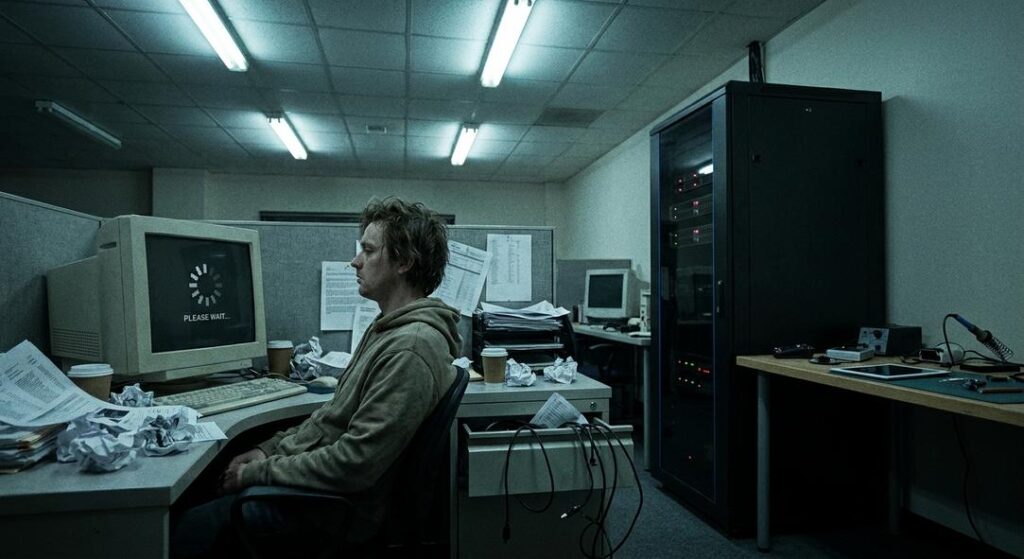
Hay pocas escenas tan irritantes en una tienda online como hacer clic en “Pedidos” y esperar. Esperar otra vez. Y otra. El Back Office de PrestaShop, ese lugar que debería ser una cabina de mando, se convierte de pronto en una sala de espera con fluorescentes cansados. Uno entra para facturar, actualizar stock o revisar clientes; sale con la sensación de haber negociado con una montaña.
La lentitud del panel de administración de PrestaShop no suele tener una única causa. Rara vez hay un villano con capa. Más bien es una pequeña conspiración: un hosting justo de recursos, una base de datos inflada, módulos demasiado entusiastas, tareas cron olvidadas, una versión de PHP poco afortunada, logs acumulados y, a veces, esa vieja costumbre de instalar extensiones “por probar”, como quien guarda cables en un cajón por si algún día sirven.
La buena noticia: se puede diagnosticar. Y se puede mejorar mucho. No con magia, sino con método. ⚙️
Contenido de la guía
- 1. Primero: distinguir si el problema es del Back Office o de toda la tienda
- 2. Cómo medir la lentitud sin adivinar
- 3. Hosting, servidor y recursos: el suelo sobre el que camina PrestaShop
- 4. PHP, OPcache y configuración recomendada
- 5. Base de datos: cuando MySQL parece un almacén sin pasillos
- 6. Módulos: los sospechosos habituales
- 7. Caché, Symfony, Smarty y archivos temporales
- 8. Logs, estadísticas y tablas que crecen en silencio
- 9. Tareas cron, importaciones y procesos en segundo plano
- 10. Seguridad: lentitud provocada por bots, malware o accesos abusivos
- 11. Checklist de actuación rápida
- 12. Plan profesional de optimización del Back Office
1. Primero: distinguir si el problema es del Back Office o de toda la tienda
Antes de tocar nada conviene responder una pregunta sencilla: ¿la tienda pública también va lenta o solo el panel de administración? Esta diferencia cambia el diagnóstico.
| Escenario | Posible causa | Primeras comprobaciones |
|---|---|---|
| Solo va lento el Back Office | Módulos administrativos, consultas de pedidos/clientes, estadísticas, logs, llamadas externas, dashboard, permisos, caché Symfony | Revisar módulos activos en el admin, consultas SQL lentas, errores PHP, rendimiento de páginas como Pedidos o Catálogo |
| Va lenta toda la tienda | Hosting insuficiente, PHP lento, base de datos saturada, falta de caché, imágenes pesadas, módulos globales | Medir TTFB, CPU, RAM, carga del servidor, tiempos de MySQL, caché y CDN |
| Solo va lento a ciertas horas | Cron, importaciones, backups, bots, picos de tráfico, indexaciones, sincronizaciones con ERP o marketplaces | Consultar logs del servidor, cron jobs, recursos consumidos por hora y procesos activos |
| Solo va lento para un empleado o navegador | Extensiones del navegador, conexión local, DNS, antivirus, sesión corrupta, caché del navegador | Probar en otro navegador, otra red, incógnito y otro usuario administrador |
Una tienda puede cargar razonablemente bien para los clientes y, sin embargo, arrastrarse en administración. Es una antítesis cruel: escaparate veloz, trastienda embarrada. El cliente ve vitrinas limpias; el gestor empuja carretillas por un sótano lleno de cajas.
2. Cómo medir la lentitud sin adivinar
El “va lento” es útil como queja, pero pobre como diagnóstico. Necesitamos números. No hace falta montar un laboratorio de la NASA, aunque a veces algunos paneles de hosting parezcan diseñados por alguien que odiaba profundamente la claridad.
Métricas mínimas que deberías revisar
- Tiempo de carga del Back Office: cuánto tarda una página concreta, por ejemplo Pedidos, Productos o Clientes.
- TTFB —Time To First Byte—: tiempo hasta que el servidor empieza a responder.
- Uso de CPU y RAM: especialmente durante navegación por el panel.
- Tiempo de consultas SQL: si MySQL/MariaDB está tardando demasiado en devolver datos.
- Errores PHP: warnings, deprecated notices, errores fatales o problemas de memoria.
- Procesos simultáneos: imports, backups, cron, sincronizaciones con transportistas, marketplaces o ERP.
Herramientas recomendables
- Herramientas del navegador: pestaña Network en Chrome, Firefox o Edge. Permite ver qué petición tarda más.
- Logs del servidor: Apache/Nginx, PHP-FPM, MySQL/MariaDB.
- New Relic, Blackfire o Tideways: muy útiles para detectar cuellos de botella en PHP y SQL.
- slow query log de MySQL: imprescindible si sospechas de consultas lentas.
- Panel del hosting: uso de recursos, procesos, límites de I/O, memoria y CPU.
Consejo práctico 🧭: mide siempre una misma acción. Por ejemplo: abrir Pedidos, editar un producto, guardar una categoría y acceder al dashboard. Si cada prueba se hace en una pantalla distinta, el diagnóstico se vuelve una sopa.
3. Hosting, servidor y recursos: el suelo sobre el que camina PrestaShop
PrestaShop no es una página estática con cuatro fotos y un formulario. Es una aplicación de comercio electrónico completa: productos, combinaciones, pedidos, clientes, reglas de precio, impuestos, transportistas, módulos, hooks, consultas a base de datos, plantillas, caché, sesiones. Pedirle que funcione con soltura en un hosting saturado es como exigirle a un camión que suba un puerto de montaña con motor de ciclomotor. Muy poético, sí. Muy inútil también.
Señales de que el servidor se queda corto
- El Back Office mejora de madrugada y empeora durante el día.
- El panel del hosting muestra CPU al 100% o límites de procesos alcanzados.
- Hay errores 500, 502, 503 o 504 intermitentes.
- Guardar productos tarda demasiado o se corta.
- Las importaciones CSV fallan sin explicación clara.
- El proveedor limita I/O de disco, procesos PHP o conexiones a base de datos.
Recomendaciones realistas de infraestructura
No todas las tiendas necesitan un servidor dedicado, desde luego. Una tienda pequeña puede vivir bien en un hosting gestionado de calidad. Pero cuando hay muchos productos, combinaciones, módulos, tráfico o integraciones, conviene valorar un VPS administrado, cloud gestionado o servidor especializado en PrestaShop.
| Tipo de tienda | Infraestructura orientativa | Comentarios |
|---|---|---|
| Tienda pequeña | Hosting compartido premium o VPS pequeño gestionado | Válido si hay pocos módulos, catálogo moderado y buen soporte técnico. |
| Tienda mediana | VPS gestionado con recursos garantizados | Recomendable separar bien PHP-FPM, base de datos y backups. |
| Tienda grande | Servidor cloud escalable, base de datos optimizada, caché avanzada | Necesita monitorización, estrategia de caché, staging y mantenimiento periódico. |
| Tienda con ERP, marketplaces o importaciones masivas | VPS/servidor con buena CPU, RAM e I/O de disco | Los procesos externos pueden devorar recursos sin pedir permiso. |
PrestaShop agradece especialmente un disco rápido —SSD/NVMe—, buena CPU por núcleo y una base de datos correctamente configurada. No basta con “muchos gigas” en el anuncio del hosting. A veces esos gigas son como metros cuadrados en un trastero sin puerta.
4. PHP, OPcache y configuración recomendada
Una versión de PHP adecuada puede transformar el Back Office. No siempre de forma milagrosa, pero sí notable. Ahora bien: actualizar PHP sin comprobar compatibilidad con tu versión de PrestaShop y tus módulos es una manera bastante elegante de romper la tienda. Elegante, en el mismo sentido en que caerse por una escalera de mármol resulta elegante.
Comprueba compatibilidad antes de tocar PHP
PrestaShop 1.7, PrestaShop 8 y PrestaShop 9 no comparten exactamente los mismos requisitos. Además, dentro de PrestaShop 1.7 existen diferencias entre subversiones. Por eso conviene consultar siempre la matriz oficial de compatibilidad de PrestaShop y validar también los módulos instalados.
- PrestaShop 1.7: muchas instalaciones funcionan con PHP 7.2, 7.3 o 7.4 según versión concreta, pero no todas toleran PHP 8.
- PrestaShop 8: incorpora compatibilidad con versiones modernas de PHP, habitualmente PHP 8.1 según configuración y módulos.
- PrestaShop 9: orientado a un entorno más actual, con mayor dependencia del ecosistema Symfony moderno.
Si estás en una versión antigua de PrestaShop y PHP, el panel puede ir lento no solo por falta de recursos, sino porque el software carga con una mochila de años. Hay tecnologías que envejecen con dignidad. Otras, simplemente crujen.
OPcache: imprescindible en producción
OPcache evita que PHP tenga que compilar los mismos archivos una y otra vez. En una aplicación como PrestaShop, activarlo no es un lujo: es higiene básica de rendimiento.
Parámetros orientativos que suelen revisarse en servidores con PrestaShop:
opcache.enable=1
opcache.memory_consumption=256
opcache.interned_strings_buffer=16
opcache.max_accelerated_files=20000
opcache.validate_timestamps=1
opcache.revalidate_freq=60
realpath_cache_size=4096K
realpath_cache_ttl=600
Importante: estos valores son orientativos. En entornos con despliegues automatizados o cachés agresivas, la configuración de opcache.validate_timestamps puede variar. Lo correcto es ajustarlo al flujo de actualización de la tienda.
Otros parámetros PHP a revisar
memory_limit: normalmente 256M o 512M para tiendas medianas o con módulos pesados.max_execution_time: suficiente para importaciones o tareas administrativas, sin convertirlo en una excusa para procesos eternos.upload_max_filesizeypost_max_size: relevantes en importaciones CSV, imágenes y módulos.max_input_vars: importante al guardar productos con muchas combinaciones o formularios extensos.
5. Base de datos: cuando MySQL parece un almacén sin pasillos
La base de datos es el corazón discreto de PrestaShop. Nadie la mira cuando todo va bien; todos la culpan cuando algo tarda. Y a menudo con razón.
Un Back Office lento en PrestaShop suele aparecer en páginas que consultan mucha información: pedidos, clientes, carritos, productos, combinaciones, estadísticas, logs, búsquedas internas. Si esas tablas han crecido sin mantenimiento, cada clic puede convertirse en una excavación arqueológica.
Tablas que conviene vigilar
| Tabla habitual | Por qué puede crecer | Impacto |
|---|---|---|
ps_connections, ps_connections_source, ps_connections_page |
Registro de visitas y estadísticas | Puede ralentizar estadísticas, dashboard y consultas relacionadas |
ps_guest |
Visitantes invitados acumulados | Crece mucho en tiendas con tráfico elevado o bots |
ps_cart, ps_cart_product |
Carritos abandonados, bots, sesiones antiguas | Puede afectar consultas de clientes, pedidos y módulos de recuperación |
ps_log |
Errores, eventos del sistema, módulos | Si se acumula, ralentiza revisiones y ocupa espacio innecesario |
ps_mail |
Historial de correos enviados | Puede crecer con tiendas de alto volumen |
ps_search_index, ps_search_word |
Índice de búsqueda interna | Necesario, pero puede requerir regeneración o limpieza si está corrupto |
Advertencia seria 🛑: no vacíes tablas en producción sin copia de seguridad y sin saber qué datos contienen. Algunas tablas guardan información histórica, legal o funcional. Una limpieza mal hecha puede ser más rápida que prudente, que es justo la clase de rapidez que luego se paga cara.
Activar el registro de consultas lentas
Si tienes acceso a MySQL o MariaDB, el slow query log puede revelar qué consultas tardan demasiado. En servidores gestionados, puedes pedirlo al proveedor.
SET GLOBAL slow_query_log = 'ON';
SET GLOBAL long_query_time = 2;
Esto permite registrar consultas que tarden más de 2 segundos. En producción, lo ideal es configurarlo correctamente a nivel de servidor y revisarlo con herramientas como mysqldumpslow, Percona Toolkit o el panel del hosting.
Optimizar tablas sin hacer barbaridades
En tablas InnoDB, OPTIMIZE TABLE puede ayudar en algunos casos tras limpiezas grandes, aunque no es una medicina universal. Antes de lanzarlo en una tienda con tráfico, conviene probar en staging o programarlo en horario de baja actividad.
OPTIMIZE TABLE ps_connections;
OPTIMIZE TABLE ps_connections_source;
OPTIMIZE TABLE ps_guest;
OPTIMIZE TABLE ps_log;
Naturalmente, sustituye ps_ por el prefijo real de tu instalación.
Índices: pequeños raíles para trenes pesados
Una consulta sin índice adecuado puede recorrer miles o millones de filas como un cartero sin direcciones. Antes de añadir índices al azar, usa EXPLAIN para entender cómo MySQL ejecuta la consulta.
EXPLAIN SELECT * FROM ps_orders WHERE id_customer = 123;No todos los problemas se arreglan añadiendo índices. Demasiados índices también penalizan escrituras. En bases de datos, como en arquitectura, cada columna necesita saber por qué existe.
6. Módulos: los sospechosos habituales
Los módulos son una de las grandes virtudes de PrestaShop y, a la vez, una de sus formas más refinadas de sufrimiento. Añaden funciones, automatizan tareas, conectan con pasarelas, transportistas, marketplaces, newsletters, ERPs. Magnífico. Hasta que uno de ellos ejecuta cinco consultas lentas en cada carga del Back Office o intenta contactar con un servicio externo que responde con la velocidad de una carta náutica del siglo XVIII.
Módulos que suelen afectar al Back Office
- Módulos de estadísticas y analítica interna.
- Conectores con marketplaces: Amazon, eBay, Miravia, Google Merchant Center, etc.
- Integraciones con ERP o software de almacén.
- Módulos de transportistas que consultan tarifas externas.
- Módulos de facturación, contabilidad o generación masiva de documentos.
- Módulos de recuperación de carritos abandonados.
- Módulos que añaden columnas o filtros en listados de pedidos/productos/clientes.
- Módulos de seguridad mal configurados que revisan demasiadas acciones en tiempo real.
Cómo detectar un módulo lento
- Haz una copia de seguridad completa.
- Clona la tienda en un entorno de pruebas.
- Desactiva módulos no esenciales por bloques.
- Mide siempre la misma acción del Back Office.
- Revisa si el módulo tiene actualizaciones compatibles.
- Comprueba si el problema aparece solo en ciertas páginas.
Desactivar módulos directamente en producción puede ser delicado, especialmente si afectan a pagos, envíos o facturación. Mejor staging. Siempre staging. Esa palabra aburrida que evita incendios interesantes.
Hooks administrativos
Algunos módulos se enganchan a hooks del Back Office para mostrar información adicional. Por ejemplo, columnas extra en listados, botones, avisos, bloques de dashboard o validaciones. Si el hook ejecuta lógica pesada, el panel lo paga.
Conviene revisar especialmente módulos que usan hooks relacionados con:
displayBackOfficeHeaderdisplayAdminAfterHeaderdisplayDashboardTopdisplayDashboardZoneOneactionAdminControllerSetMedia- Hooks específicos de pedidos, productos o clientes
Una mala práctica frecuente es cargar CSS, JavaScript o llamadas externas en todas las páginas del Back Office cuando solo se necesitan en una pantalla concreta. Es como encender todas las luces de un edificio para leer una nota en el portal.
7. Caché, Symfony, Smarty y archivos temporales
PrestaShop combina distintas capas tecnológicas. En versiones modernas, parte del Back Office usa Symfony, mientras que otras zonas conservan componentes históricos. Esa convivencia tiene su encanto: modernidad con muebles heredados. Pero también puede generar cachés corruptas, archivos temporales excesivos o problemas tras actualizaciones.
Limpiar caché desde el Back Office
Si puedes acceder al panel, ve a:
Parámetros avanzados > Rendimiento
Desde ahí puedes limpiar la caché. También conviene revisar:
- Compilación de plantillas: en producción no debería recompilar siempre.
- Caché Smarty: activada en producción, salvo diagnóstico puntual.
- Modo depuración: desactivado en producción.
- CCC —combinación, compresión y caché—: más relevante para Front Office, pero puede influir en recursos generales.
Limpiar caché por archivos
En PrestaShop 1.7 y 8, es habitual limpiar contenido dentro de:
var/cache/prod/var/cache/dev/
En instalaciones antiguas puede existir también:
cache/smarty/cache/cache/smarty/compile/
Cuidado: no borres el archivo index.php de protección si existe en ciertos directorios, ni elimines carpetas sin conocer la estructura de tu versión. Borra el contenido cacheable, no la tienda entera con entusiasmo quirúrgico.
Modo debug: útil para diagnosticar, peligroso para convivir
El modo debug muestra errores y ayuda a detectar módulos incompatibles, problemas de PHP o excepciones Symfony. Pero en producción puede revelar información sensible y ralentizar la tienda.
Actívalo solo durante pruebas controladas y desactívalo después. El debug es una linterna, no una lámpara de salón.
8. Logs, estadísticas y tablas que crecen en silencio
Hay lentitudes que no hacen ruido. Simplemente se acumulan. Un log por aquí, una estadística por allá, miles de carritos abandonados, sesiones de bots, registros antiguos. Como el polvo en una biblioteca cerrada: nadie lo ve hasta que estornuda el servidor.
Revisar logs de PrestaShop
En el Back Office puedes consultar registros en:
Parámetros avanzados > Registros
Si hay miles o millones de entradas, investiga la causa antes de limpiar. El log no es el incendio; es el humo. Borrar el humo no apaga nada.
Estadísticas nativas
Los módulos de estadísticas de PrestaShop pueden almacenar gran cantidad de datos. En tiendas con tráfico considerable, esto impacta en el rendimiento del panel, especialmente en el dashboard o informes.
Opciones posibles:
- Desactivar módulos de estadísticas que no uses.
- Conservar solo los informes necesarios.
- Usar herramientas externas como Google Analytics, Matomo o informes del ERP.
- Programar limpiezas periódicas de datos antiguos si tu política legal y comercial lo permite.
Carritos abandonados y bots
Algunas tiendas acumulan cientos de miles de carritos, no por clientes indecisos sino por bots, scrapers o sesiones automáticas. Es el romanticismo del eCommerce: uno cree que hay multitudes interesadas en comprar; a veces son máquinas rellenando migas de pan.
Antes de eliminar carritos antiguos, revisa si usas módulos de recuperación, estadísticas comerciales o integraciones que dependan de esos datos. Si no los necesitas más allá de cierto periodo, establece una política de retención.
9. Tareas cron, importaciones y procesos en segundo plano
Muchas tiendas PrestaShop tienen procesos programados: actualizar stock, importar productos, sincronizar precios, generar feeds, enviar correos, limpiar caché, exportar pedidos, crear backups. Son trabajos necesarios. Pero si se ejecutan a la hora equivocada o se solapan, el Back Office se hunde como una mesa vieja bajo demasiados libros.
Qué revisar
- Frecuencia de cron jobs.
- Duración real de cada tarea.
- Solapamiento entre procesos.
- Consumo de CPU y memoria durante importaciones.
- Consultas SQL generadas por sincronizaciones.
- Backups ejecutándose en horario comercial.
- Feeds de productos generados cada pocos minutos sin necesidad.
Buenas prácticas
- Ejecutar tareas pesadas de madrugada o en horas de baja venta.
- Evitar que una misma tarea pueda solaparse consigo misma.
- Registrar duración y resultado de cada cron.
- Separar procesos largos en lotes más pequeños.
- No generar feeds completos si basta con actualizaciones incrementales.
- Usar colas o procesos asíncronos cuando el volumen lo justifique.
Una sincronización con ERP mal diseñada puede convertir cada guardado de producto en una ceremonia bizantina. Todo se consulta, todo se valida, todo se espera. Y el administrador, pobre, contempla una rueda girando como si fuera un pequeño planeta hostil.
10. Seguridad: lentitud provocada por bots, malware o accesos abusivos
No toda lentitud es técnica en el sentido inocente. A veces el Back Office va lento porque el servidor está ocupado atendiendo bots, intentos de fuerza bruta, scripts maliciosos o tráfico basura. La seguridad y el rendimiento no son mundos separados; son dos puertas de la misma casa.
Señales de alerta
- Picos de CPU sin aumento real de ventas.
- Muchas peticiones a URLs inexistentes o sospechosas.
- Intentos repetidos de acceso al panel de administración.
- Archivos PHP extraños en directorios de imágenes, módulos o caché.
- Redirecciones raras, spam SEO o contenido inyectado.
- Procesos desconocidos ejecutándose en el servidor.
Medidas recomendadas 🔐
- Cambiar la URL del Back Office si sigue siendo demasiado previsible.
- Restringir acceso por IP al panel si el equipo trabaja desde ubicaciones conocidas.
- Activar autenticación adicional cuando sea posible.
- Mantener PrestaShop y módulos actualizados.
- Eliminar módulos y temas que no se usen.
- Revisar permisos de archivos y carpetas.
- Instalar un WAF o reglas de seguridad a nivel servidor/CDN.
- Analizar malware con herramientas especializadas.
También conviene revisar si hay crawlers agresivos recorriendo filtros, búsquedas y combinaciones. Los bots no compran, pero consumen recursos con una disciplina admirable. Qué detalle.
11. Problemas específicos en páginas del Back Office
No todas las secciones del panel consumen lo mismo. Diagnosticar por pantalla ayuda mucho.
| Página lenta | Causas frecuentes | Acciones recomendadas |
|---|---|---|
| Dashboard | Estadísticas, módulos de informes, llamadas externas, datos acumulados | Desactivar bloques innecesarios, revisar módulos de estadísticas, limpiar tablas antiguas |
| Pedidos | Columnas añadidas por módulos, consultas a transportistas, facturación, filtros complejos | Revisar hooks, módulos de facturas/envíos, índices en tablas de pedidos |
| Productos | Catálogo enorme, combinaciones, módulos SEO, imágenes, sincronizaciones | Optimizar consultas, revisar módulos del formulario de producto, aumentar max_input_vars |
| Clientes | Muchos registros, carritos, direcciones, módulos CRM o marketing | Depurar carritos antiguos, revisar consultas y módulos de fidelización |
| Módulos | Llamadas al marketplace, comprobaciones de actualización, servidor externo lento | Revisar conectividad saliente, actualizaciones pendientes, módulos obsoletos |
| Traducciones | Muchos archivos, permisos, límites PHP, caché | Aumentar memoria, limpiar caché, revisar permisos y versión PHP |
12. Actualizaciones: el remedio necesario que conviene tomar con agua
Actualizar PrestaShop puede mejorar rendimiento, seguridad y compatibilidad. También puede romper módulos antiguos. Ambas cosas son verdad. La tecnología rara vez concede ventajas sin pedir algo a cambio.
Antes de actualizar
- Haz copia completa de archivos y base de datos.
- Clona la tienda en staging.
- Comprueba compatibilidad de tema y módulos.
- Revisa versión de PHP recomendada.
- Prueba compras, pagos, envíos, facturas, correos y administración.
- Documenta cambios para poder volver atrás.
Si vienes de una versión muy antigua, a veces no basta con actualizar: hay que limpiar, sustituir módulos abandonados y revisar personalizaciones. Es menos glamuroso que pulsar un botón, pero bastante más sensato.
13. Personalizaciones, overrides y código heredado
Muchas tiendas PrestaShop llevan años vivas. Y una tienda viva acumula historia: un override hecho por un programador que ya no contesta correos, un módulo modificado “solo un poquito”, una consulta directa en una plantilla, una función copiada de un foro de 2016. La arqueología digital tiene sus emociones.
Qué revisar
- Carpeta
override/. - Módulos modificados manualmente.
- Controladores administrativos personalizados.
- Consultas SQL directas sin paginación.
- Código que llama APIs externas durante la carga de una página.
- Plantillas con lógica pesada.
Un override mal escrito puede afectar a todo el Back Office. Especialmente si toca clases centrales como pedidos, productos, clientes o carrito. Para detectar estos casos, el profiling con herramientas profesionales resulta mucho más fiable que mirar archivos con cara de sospecha.
14. Configuración de MySQL/MariaDB para PrestaShop
En servidores propios o VPS, la configuración de MySQL/MariaDB importa muchísimo. No hay un valor universal, pero sí parámetros habituales que un administrador debería revisar.
innodb_buffer_pool_size: clave para rendimiento InnoDB. En servidores dedicados a base de datos, suele asignarse una parte importante de la RAM disponible.max_connections: demasiadas conexiones pueden saturar memoria; muy pocas pueden bloquear usuarios.tmp_table_sizeymax_heap_table_size: influyen en consultas con tablas temporales.query_cache: obsoleto o eliminado en versiones modernas de MySQL; no debe ser la base de una estrategia actual.slow_query_log: esencial para investigación de consultas lentas.
Conviene evitar recetas de internet aplicadas sin contexto. Una configuración brillante para un servidor de 32 GB puede ser desastrosa en uno de 2 GB. La optimización sin medición es superstición con interfaz técnica.
15. Red, DNS y llamadas externas
A veces el Back Office no está lento porque PHP tarde en calcular o MySQL en responder. Está lento porque espera a alguien fuera: API de transportista, pasarela, servicio de licencias, marketplace, feed externo, servidor SMTP, verificación de módulo. La demora llega de lejos, como trueno después del relámpago.
Comprueba llamadas salientes
- APIs de transportistas.
- Servicios de facturación.
- Conectores de marketplaces.
- Validación de licencias de módulos.
- SMTP externo.
- Servicios de geolocalización o antifraude.
Un módulo que no define tiempos máximos de espera puede congelar una pantalla hasta que el servidor externo responda o agote timeout. Esto se detecta bien con profiling o revisando logs de red.
16. Checklist de actuación rápida para un Back Office lento ✅
Si necesitas actuar hoy, sin escribir una tesis sobre tu tienda, sigue este orden:
- Haz copia de seguridad de archivos y base de datos.
- Prueba desde otro navegador y red para descartar un problema local.
- Comprueba si el Front Office también va lento.
- Revisa recursos del servidor: CPU, RAM, I/O, procesos PHP, límites alcanzados.
- Desactiva modo debug si está activo en producción.
- Limpia caché desde el Back Office o por archivos, según versión.
- Revisa errores PHP y logs de PrestaShop.
- Desactiva temporalmente módulos no críticos en staging para medir impacto.
- Inspecciona tablas grandes como conexiones, guests, carritos y logs.
- Activa slow query log o pide al hosting un informe de consultas lentas.
- Comprueba cron jobs y tareas pesadas.
- Verifica compatibilidad PHP y activa OPcache.
- Analiza seguridad si hay tráfico extraño o consumo anormal.
17. Plan profesional de optimización del panel de administración
Para una tienda seria, especialmente si factura a diario, la optimización del Back Office no debería hacerse a martillazos. Propongo un plan en fases, más aburrido que heroico, pero mucho más eficaz.
Fase 1: Auditoría técnica
- Inventario de versión de PrestaShop, PHP, MySQL/MariaDB, servidor y módulos.
- Medición de tiempos por pantalla administrativa.
- Revisión de logs PHP, servidor y aplicación.
- Identificación de tablas más pesadas.
- Análisis de recursos del hosting.
Fase 2: Diagnóstico de cuellos de botella
- Profiling PHP con herramienta especializada.
- Revisión de consultas SQL lentas.
- Detección de módulos problemáticos.
- Evaluación de cron jobs y procesos externos.
- Revisión de llamadas a APIs externas.
Fase 3: Correcciones controladas
- Actualización o sustitución de módulos lentos.
- Limpieza segura de datos obsoletos.
- Ajuste de PHP, OPcache y MySQL.
- Optimización de índices cuando proceda.
- Reprogramación de tareas pesadas.
- Corrección de errores en overrides o código personalizado.
Fase 4: Prevención
- Monitorización continua.
- Copias de seguridad verificadas.
- Entorno de staging permanente.
- Política de actualización de módulos.
- Revisión periódica de base de datos.
- Control de seguridad y tráfico automatizado.
18. Preguntas frecuentes sobre PrestaShop lento en el Back Office
¿Por qué el panel de administración de PrestaShop tarda tanto en cargar?
Las causas más habituales son recursos insuficientes del servidor, base de datos pesada, módulos mal optimizados, caché corrupta, versión PHP inadecuada, errores en logs, procesos cron simultáneos o llamadas externas lentas.
¿Limpiar la caché arregla siempre el problema?
No. Limpiar caché puede resolver problemas tras actualizaciones o cambios, pero si la causa es una consulta SQL lenta, un módulo defectuoso o un servidor saturado, la mejora será temporal o inexistente.
¿Debo desactivar módulos para acelerar el Back Office?
Sí, pero con método. Hazlo primero en un entorno de pruebas. Desactivar módulos críticos en producción puede afectar pagos, envíos, facturación o integraciones comerciales.
¿Un VPS hará que PrestaShop vaya más rápido?
Puede ayudar mucho si el hosting actual está limitado. Pero un VPS mal configurado puede rendir peor que un hosting gestionado de calidad. Lo importante no es solo tener más recursos, sino configurarlos bien.
¿La base de datos puede ralentizar solo el Back Office?
Sí. Algunas pantallas administrativas consultan grandes volúmenes de datos: pedidos, clientes, carritos, estadísticas o productos. Si las tablas han crecido demasiado o faltan índices adecuados, el panel puede volverse muy lento aunque la tienda pública parezca aceptable.
¿Es recomendable actualizar PrestaShop para mejorar rendimiento?
En muchos casos sí, especialmente si usas una versión antigua. Pero debe hacerse en staging, comprobando compatibilidad de PHP, tema, módulos y personalizaciones. Actualizar sin pruebas es confiar la facturación a la buena suerte, y la buena suerte no emite tickets de soporte.
19. Una forma sensata de mirar el problema
Un Back Office lento no es solo una molestia técnica. Es tiempo perdido en cada pedido, frustración del equipo, errores por impaciencia, retrasos en atención al cliente y mantenimiento más caro. La lentitud tiene contabilidad propia, aunque no aparezca como línea en el balance.
La solución profesional consiste en dejar de perseguir síntomas y empezar a leer señales: medir, comparar, aislar, corregir. Servidor, PHP, base de datos, módulos, caché, cron y seguridad forman un ecosistema. Si una parte enferma, el resto compensa hasta que ya no puede.
PrestaShop puede ser ágil. Puede responder con la precisión de una herramienta bien afilada. Pero necesita cuidados: actualizaciones prudentes, limpieza periódica, módulos escogidos con criterio y una infraestructura que no viva al borde del desmayo. Porque una tienda online no debería obligarte a contemplar una rueda de carga cada mañana. Para meditar ya están los monasterios; para vender, mejor un Back Office rápido. 🚀
Palabras clave relacionadas: PrestaShop lento, Back Office PrestaShop lento, panel de administración PrestaShop, optimizar PrestaShop, rendimiento PrestaShop, base de datos PrestaShop, módulos PrestaShop lentos, acelerar PrestaShop.